![Optii Logo 3x (2)-3.png]](https://help.optiisolutions.com/hs-fs/hubfs/Optii%20Logo%203x%20(2)-3.png?height=40&name=Optii%20Logo%203x%20(2)-3.png)
Nos complace presentar Optii 3.30.0. Esta versión añade seguimiento de descansos en tiempo real, Notas de Estancia a nivel de huésped, una gestión más inteligente de habitaciones conectadas y una serie de mejoras en los informes y la gestión de portafolios.
- Descansos en la Línea de Tiempo: Los descansos activos y completados ahora aparecen directamente en la Línea de Tiempo de Ama de Llaves (Housekeeping Timeline), para que los supervisores puedan ver de un vistazo quién está fuera y durante cuánto tiempo.
- Notas de Estancia (Stay Notes): Notas vinculadas a la duración de la estancia del huésped, no solo a la habitación, para que cualquier aspecto importante sobre un huésped lo acompañe durante toda su visita.
- Gestión de Habitaciones Compuestas (Component Rooms): Las habitaciones compartidas entre configuraciones de suites superpuestas ahora se limpian exactamente una vez, en el lugar correcto, sin tareas duplicadas ni omitidas.
- Omitir Inspección Masiva (Bulk Skip Inspection): Omita múltiples inspecciones a la vez desde la Vista de Lista o de Supervisor, registrando un motivo para cada lote.
- Cajón de Habitaciones – Tabla Completa de Habitaciones: Una tabla a página completa, filtrable y clasificable de cada habitación de la propiedad, incluidos Códigos Especiales y Códigos VIP.
- Registro de Actividad – Seguimiento OOO/OOS: Cada vez que una habitación pasa a Fuera de Servicio (Out of Order / Out of Service) y cada vez que vuelve a estar disponible, queda registrado en el registro de actividad.
- Elementos de Tarea a Nivel de Portafolio (Above Property Job Items): Los usuarios de portafolios ahora pueden crear, distribuir y gestionar elementos de tareas en cada propiedad de su portafolio desde un solo lugar.
- Corrección de Errores: Diez correcciones en las áreas de Ama de Llaves, Informes y Programación, incluyendo discordancias en el estado de las habitaciones y totales inconsistentes en los informes.
Descansos en la Línea de Tiempo
Visión General
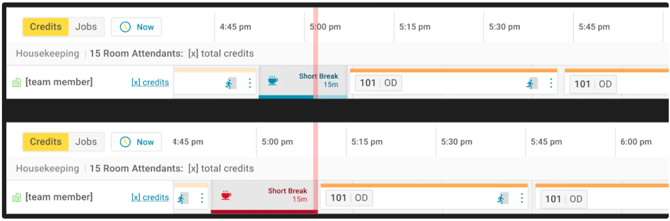
La Línea de Tiempo de Ama de Llaves ahora muestra los descansos como un bloque visual en la fila de cada miembro del equipo, para que los supervisores siempre sepan quién está fuera y por cuánto tiempo, sin tener que preguntar ni revisar otros informes. Esto resuelve una falta de visibilidad histórica: el tiempo de descanso ya existía en Optii, pero era invisible desde la vista que usan los supervisores para gestionar el trabajo en tiempo real.
Funcionalidad
- Cuando alguien inicia un descanso desde su dispositivo, aparece instantáneamente un bloque de descanso en su fila de la Línea de Tiempo, etiquetado con el nombre del descanso (ej. "Descanso Corto").
- El bloque refleja inicialmente la duración configurada del descanso y continúa expandiéndose si la persona permanece fuera más tiempo del previsto.
- Las tareas programadas después del descanso se desplazan automáticamente hacia la derecha, de la misma manera en que la Línea de Tiempo gestiona una tarea que se prolonga.
- Un descanso que excede su tiempo asignado se torna rojo, alertando visualmente al supervisor.
- Una vez que finaliza el descanso, el bloque registra el tiempo real transcurrido (no la duración planificada), garantizando la precisión del registro.
- Múltiples descansos en un mismo día se muestran como bloques separados y ordenados.
- Funciona de manera idéntica en las vistas de Línea de Tiempo para escritorio y dispositivos móviles.
Beneficios
- Los supervisores obtienen visibilidad en tiempo real de la disponibilidad del personal sin salir de la Línea de Tiempo.
- El tiempo de descanso se convierte en un registro preciso y auditable, útil tanto para conversaciones de nómina como para evaluaciones de desempeño.
- Sin pasos adicionales para los camareros/as de piso: los descansos se registran automáticamente desde el mismo banner de descanso que ya utilizan.
Notas de Estancia o Notas de Duración de la Estancia
Visión General
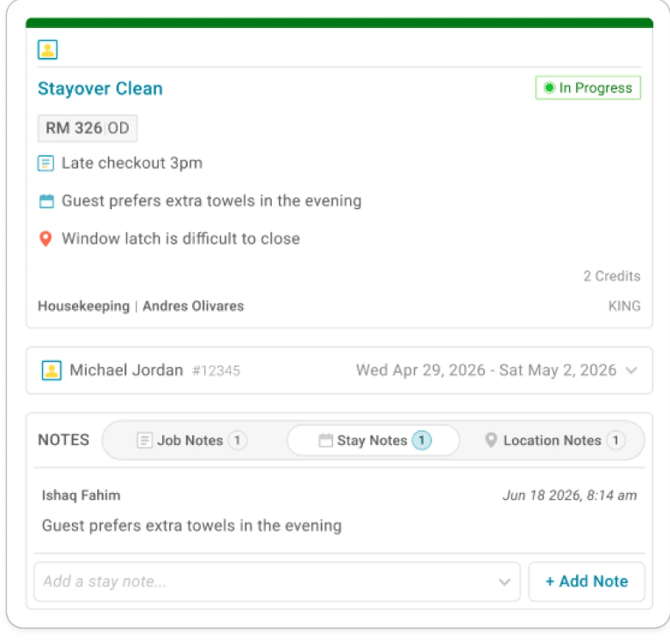
La información relativa a los huéspedes a menudo necesita acompañarlos durante toda su estancia, no solo durante la tarea de un solo día. Las Notas de Estancia (Stay Notes) resuelven esto: un nuevo tipo de nota vinculada a la reserva en lugar de a la habitación o a una sola tarea. Así, cualquier detalle que el personal señale —una preferencia, una solicitud o un aviso para el siguiente turno— permanece visible mientras el huésped esté hospedado.
Funcionalidad
- Una nueva pestaña de Notas de Estancia (Stay Notes) se sitúa junto a las Notas de Tarea (Job Notes) en cada tarea vinculada a un huésped registrado (checked-in).
- El personal puede agregar una nota de hasta 500 caracteres, con marca de tiempo y autoría.
- Las Notas de Estancia también se pueden agregar de forma masiva en muchas habitaciones a la vez desde el panel de Complementos en la Vista de Lista de Ama de Llaves o en la Vista de Supervisor, lo cual es útil para señalar un aviso a nivel de toda la propiedad (ej. una ola de llegadas VIP). Optii solo aplica la nota donde hay una reserva activa e indica qué tareas seleccionadas no pudieron recibirla.
- Las notas se mueven automáticamente con el huésped si este cambia de habitación y se eliminan una vez que realiza el check-out, cancela o no se presenta (no-show).
- Un huésped recurrente en la misma habitación comienza desde cero: las notas del huésped anterior nunca se traspasan.
- No se requieren nuevos permisos: cualquiera que pueda abrir una tarea puede leer y agregar Notas de Estancia, aunque solo el autor puede editar o eliminar la suya.
Beneficios
- El contexto importante del huésped ya no queda aislado en una sola tarea o turno: viaja con la reserva.
- Los equipos de primera línea obtienen un lugar compartido y confiable para señalar detalles específicos del huésped sin depender de traspasos verbales.
- Al estar limitadas a la reserva activa, no hay riesgo de que la información antigua se filtre a la estancia de un nuevo huésped.
Habitaciones Compuestas en Múltiples Suites
Visión General
Algunas propiedades venden la misma habitación física como parte de más de una configuración de habitaciones conectadas; por ejemplo, la habitación 1354 podría reservarse como parte de la suite 1353-54 en una estancia y de la suite 1353-54-55 en la siguiente. Optii ahora determina qué configuración está realmente reservada en cada momento, garantizando que las tareas de limpieza se creen una sola vez y en el lugar correcto, eliminando las tareas duplicadas u omitidas que esta estructura solía causar.
Funcionalidad
- Cuando se reserva una suite, la reserva se reconoce en cada una de las habitaciones que la componen.
- Como una habitación solo puede tener una reserva a la vez, Optii siempre resuelve qué configuración de suite está activa actualmente.
- Las propiedades que utilizan la configuración de Ubicación Secundaria (Child Location en Configuración → Configuración de Tareas → Programación de Tareas → Habitaciones Virtuales) reciben tareas creadas únicamente en las habitaciones individuales de la suite reservada.
- Las propiedades que utilizan la Ubicación Principal (Parent Location) reciben una sola tarea en la suite misma, sin duplicarse en las habitaciones individuales.
- Aplica a las tareas de Estancia (Stayover), Salida (Departure), Cobertura de Cama (Turndown) y Revisión (Check).
Beneficios
- Se eliminan las limpiezas duplicadas y las habitaciones omitidas en propiedades con estructuras de habitaciones conectadas superpuestas o compartidas.
- Elimina una fuente común de confusión para los equipos que configuran distribuciones complejas de habitaciones.
- El departamento de Ama de Llaves obtiene una fuente única y confiable para saber qué habitaciones requieren atención en un día determinado.
Revisión o Inspección Automática para Habitaciones Vacantes Inspeccionadas
Visión General
Una habitación que ha sido limpiada e inspeccionada pero permanece vacía durante varios días puede acumular polvo antes de la llegada del siguiente huésped. Optii ahora puede crear automáticamente una tarea de Revisión (Check) u Inspección (Inspection) una vez que una habitación permanece en estado Vacante Inspeccionada (Vacant Inspected - VI) durante un número de días definido por la propiedad, asegurando una segunda revisión antes de ser vendida nuevamente.
Funcionalidad
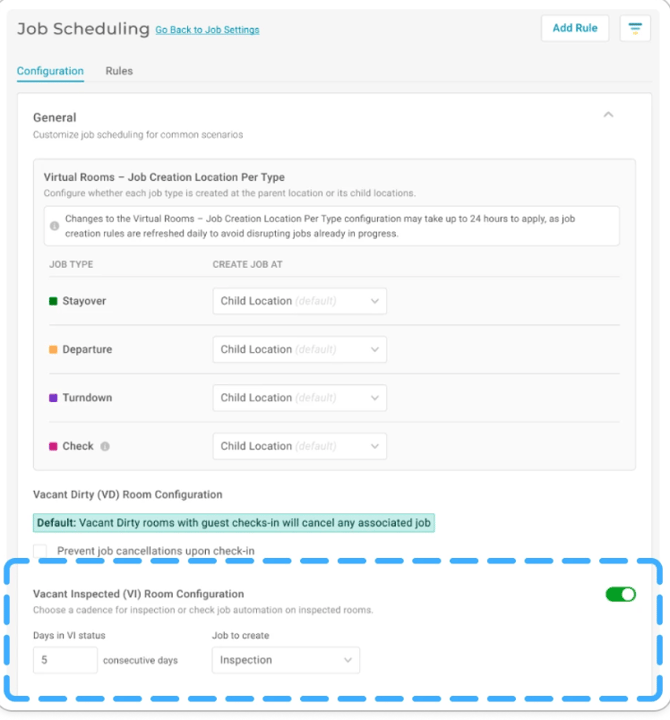
- Se configura en Configuración → Configuración de Tareas → Programación de Tareas, dentro de la nueva sección de Configuración de Habitaciones Vacantes Inspeccionadas (VI).
- Active la función, establezca el número de días en estado VI que deben activar una tarea (1–99) y elija si esa tarea será una Revisión (Check) o una Inspección (Inspection).
- Cada noche, Optii contabiliza cuánto tiempo ha permanecido cada habitación en estado VI; al alcanzar el límite, se crea la tarea seleccionada y el contador se reinicia.
- El contador también se reinicia si la habitación sale del estado VI (ej. un check-in) o si se completa cualquier Revisión e Inspección existente en esa habitación.
- Desactivado por defecto: no ocurrirá nada hasta que la propiedad active la función y guarde ambos campos.
- Las habitaciones Post Master quedan completamente excluidas de esta automatización.
Beneficios
- Las habitaciones desocupadas por periodos prolongados se vuelven a verificar proactivamente, detectando polvo, olores o problemas de mantenimiento antes que el huésped.
- Totalmente configurable por propiedad: cada hotel establece su propio límite y elige entre una Revisión o una Inspección completa.
- Cero seguimiento manual requerido; la regla se ejecuta automáticamente cada noche.
Inspección en la Línea de Tiempo por Tipo de Acción
Visión General
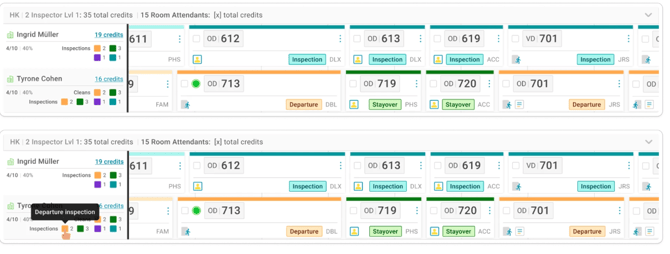
La vista detallada de la Línea de Tiempo mostraba anteriormente un recuento único de "Inspecciones" para cada miembro del equipo. Ese recuento ahora se divide en cuatro tipos distintos, lo que permite a los supervisores ver el desglose real del trabajo de inspección sin tener que abrir tareas individuales.
Funcionalidad
- Debajo del nombre de cada miembro del equipo en la vista detallada de la Línea de Tiempo, el recuento único de Inspecciones se convierte en cuatro casillas de colores.
- Al pasar el cursor sobre una casilla se muestra su tipo: Inspección de Salida (Departure), Estancia (Stayover), Cobertura de Cama (Turndown) o Manual.
- Solo aparecen los tipos que la persona realmente tiene asignados.
- Los miembros del equipo que tanto limpian como inspeccionan obtienen una fila de Limpiezas y una fila de Inspecciones.
- Reasignar una inspección traslada su recuento al nuevo asignado; el tipo de inspección nunca cambia.
- Solo visualización: no cambia la forma en que se crean o asignan las inspecciones, y la Vista de Lista no se ve afectada.
Beneficios
- Los supervisores obtienen un desglose a simple vista de la carga de trabajo de inspección por tipo desde la misma Línea de Tiempo.
- Facilita el equilibrio de las asignaciones de inspección en el equipo sin necesidad de revisar informes profundos.
- Sin cambios en el flujo de trabajo para los inspectores: es puramente visibilidad añadida.
Resincronizar Habitación desde Detalles de Ubicación
Visión General
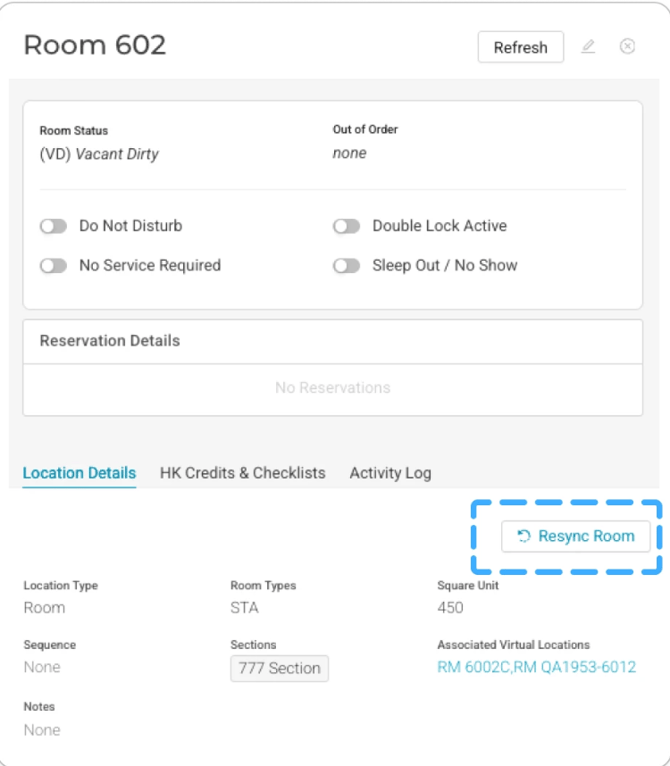
Cuando Optii y el PMS se desincronizan en una sola habitación (por ejemplo, si un camarero/a inició la tarea equivocada o la conexión con el PMS se interrumpió brevemente), las propiedades no contaban con una forma rápida y dirigida de solucionarlo. Resync Room permite a cualquier usuario autorizado corregir el estado de una habitación individual con respecto al PMS en un par de clics, sin esperar una resincronización completa de la propiedad.
Funcionalidad
- Abra los Detalles de Ubicación de una habitación (desde el Plano o haciendo clic en la habitación) y vaya a la pestaña Detalles.
- Haga clic en Resincronizar Habitación (Resync Room); Optii solicitará de inmediato el último estado al PMS.
- Aparecerá una confirmación una vez completada la resincronización, actualizando el estado de la habitación, su condición de Fuera de Servicio (OOO/OOS) y los detalles de la reserva.
- La acción se registra en el Registro de Actividad de la habitación como "Resync: Requested", manteniendo un registro claro de quién la solicitó y cuándo.
- Disponible solo para usuarios cuyo rol tenga el permiso PMS Resync, en propiedades con datos del PMS habilitados.
Beneficios
- Corrección rápida y precisa para desajustes en habitaciones individuales, evitando resincronizaciones masivas de toda la propiedad.
- Proporciona mayor confianza a coordinadores y supervisores sobre lo que ven en el plano diario.
- Cada resincronización queda registrada y atribuida, respaldando un historial de auditoría limpio.
Omitir Inspección Masiva (Bulk Skip Inspection)
Visión General
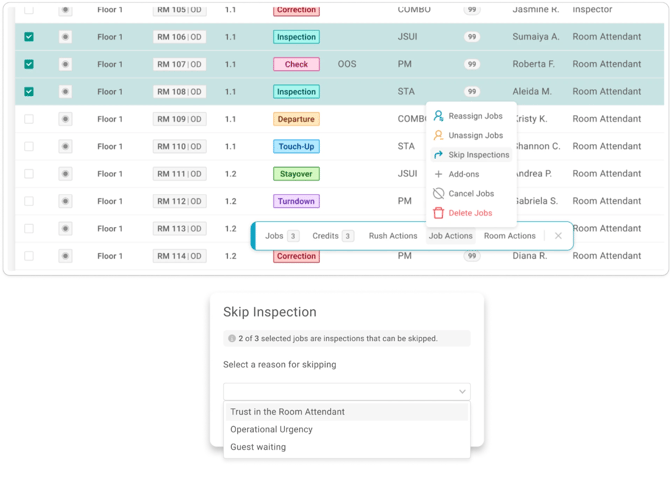
En mañanas de alta rotación, abrir u omitir inspecciones una por una puede ralentizar la entrega de habitaciones. La función Omitir Inspección Masiva permite a los administradores seleccionar múltiples tareas en la Vista de Lista o Vista de Supervisor y omitir todas las inspecciones elegibles en una sola acción, registrando un motivo para todo el lote.
Funcionalidad
- Seleccione tareas en la Vista de Lista o de Supervisor (se pueden seleccionar inspecciones y limpiezas juntas; solo se verán afectadas las inspecciones elegibles).
- Desde Acciones de Tarea, elija Omitir Inspecciones (Skip Inspections); Optii mostrará exactamente cuántas de las tareas seleccionadas califican.
- Seleccione un motivo para todo el lote: Confianza en el Camarero/a de Piso (Trust in the Room Attendant), Urgencia Operativa (Operational Urgency) o Huésped Esperando (Guest Waiting).
- Solo son elegibles las inspecciones que no se han iniciado; las inspecciones en progreso, pausadas, completadas o canceladas no se modifican.
- Las habitaciones omitidas pasan a Vacante Inspeccionada (Vacant Inspected - VI) si están vacías, o a Ocupada Inspeccionada (Occupied Inspected - OI) si están ocupadas (igual que un Aprobado), pero no se registra puntuación de inspección.
- Cada omisión se atribuye a la persona que confirmó la acción, siendo visible en el Registro de Actividad de la tarea y en los informes de Desempeño del Inspector.
- Exclusivo para la versión web (los flujos de trabajo en móviles y Línea de Tiempo se mantienen sin cambios).
Beneficios
- Liberación de habitaciones significativamente más rápida en días de alto volumen de rotación.
- Los códigos de motivo se conservan por lote, lo que permite informes precisos sobre por qué se omitieron las inspecciones.
- Responsabilidad completa: cada omisión se vincula a la persona que la realizó.
Registro de Actividad – Seguimiento de Fuera de Servicio (OOO y OOS)
Visión General
Cuando una habitación se coloca en Fuera de Servicio por Mantenimiento (Out of Order - OOO) o Fuera de Servicio Temporal (Out of Service - OOS) —o cuando vuelve a estar disponible— el cambio deja un historial claro con marca de tiempo. Anteriormente no existía un registro de cuándo ocurrían estas transiciones; ahora cada cambio se escribe en el Registro de Actividad de la habitación y se refleja en los informes.
Funcionalidad
- La pestaña Detalles de Ubicación → Registro de Actividad de la habitación muestra entradas como "Room placed [OOO – code] at 10:42:15" y "[OOO – code] removed at 14:05:30".
- Los eventos de retorno al servicio también registran las tareas creadas o eliminadas como resultado.
- En el Informe del Registro de Actividad, un filtro por Tipo de Evento (Event Type) permite aislar las entradas OOO o OOS.
- Los eventos OOO y OOS siempre se registran por separado.
- Debido a que estos cambios se originan en el PMS, el usuario registrado se muestra como "Optii".
- La cobertura comienza a partir de la versión 3.30.0 en adelante (los cambios históricos de OOO/OOS no aparecerán de forma retroactiva).
Beneficios
- Resuelve una brecha histórica en la auditoría de cambios de estado de habitaciones.
- Otorga certeza a los administradores sobre la secuencia de eventos al investigar el historial de una habitación.
- Los filtros asociados facilitan aislar la actividad exacta que se busca a gran escala.
Informe de Excepciones de Limpieza – Tabla de Seguimiento de Excepciones
Visión General
El Informe de Excepciones de Limpieza ahora incluye una nueva tabla de Seguimiento de Excepciones (Exception Tracker), que registra cada vez que una excepción (como "No Molestar") se activó o desactivó, y por quién, ofreciendo visibilidad sobre las habitaciones que reciben avisos repetidamente.

Funcionalidad
- Se ubica debajo de la lista existente de Excepciones de Limpieza, en Informes → Informe de Excepciones de Limpieza.
- Cada fila representa un evento de activación/desactivación: Habitación, Tipo de Habitación, Estado de Excepción, Evento (Activado/Desactivado), Hora y Marcado Por.
- Los eventos más recientes aparecen primero y cualquier columna se puede ordenar.
- Utiliza los filtros existentes del informe (Fecha de Excepción Añadida, Excepción, Estado de Excepción, Habitación) para delimitar los resultados.
- Exportable mediante Descargar.
- Los cambios realizados por el PMS muestran "PMS" en el campo Marcado Por.
Beneficios
- Identifica patrones de avisos repetidos en habitaciones específicas, lo que ayuda a detectar problemas operativos o fallas de comunicación con los huéspedes.
- Proporciona un registro claro y atribuible de quién cambió una excepción y cuándo.
Informe de Desempeño del Inspector – Motivos de Inspecciones Omitidas
Visión General
El Informe de Desempeño del Inspector ahora muestra por qué se omitió cada inspección, junto con un gráfico que desglosa los motivos más comunes, respondiendo al contexto que los administradores han estado solicitando.

Funcionalidad
- Los cuadros de métricas de Salida y Estancia ahora incluyen un recuento de Inspecciones Omitidas.
- En la tabla de Inspecciones Omitidas por Miembro del Equipo, al desplegar una fila se muestra una columna de Motivo junto a la Habitación y la Hora de Finalización.
- Un nuevo gráfico de Motivos de Inspecciones Omitidas clasifica los motivos de mayor a menor frecuencia.
- Los motivos reflejan las opciones disponibles en el flujo de omisión: Confianza en el Camarero/a de Piso, Urgencia Operativa, Huésped Esperando (las omisiones sin motivo se muestran como "No se proporcionó motivo").
Beneficios
- Los administradores pueden ver no solo cuántas inspecciones se omitieron, sino también los motivos, respaldando mejores decisiones de capacitación y procesos.
- El gráfico de motivos facilita identificar si las omisiones se deben a una causa operativa particular.
Rendimiento de Camareros/as de Piso – Créditos y Hora Promedio de Inicio
Visión General
La sección de Rendimiento de Camareros/as de Piso (RA Performance Insights) añade dos nuevas tablas: una que compara los créditos asignados frente a los créditos completados por cada trabajador, y otra que muestra la hora promedio en que cada uno inicia su primera tarea del día.
Funcionalidad
- Se encuentra en Informes → Rendimiento de Camareros/as de Piso, debajo de la tabla existente de Correcciones por Camarero/a de Piso.
- Créditos Asignados vs. Créditos Completados: Muestra cada miembro del equipo, su rol, total de tareas asignadas, valor total de créditos y créditos completados, con opción de Descargar CSV.
- Hora Promedio de Inicio: Muestra la hora promedio en que cada trabajador presionó "Iniciar" en su primera tarea.
- Solo las tareas de Salida y Estancia cuentan para los totales de créditos; las tareas canceladas se excluyen.
- La hora promedio de inicio solo toma en cuenta los días realmente trabajados.
Beneficios
- Permite visualizar claramente el equilibrio de la carga de trabajo basada en créditos dentro del equipo de limpieza.
- Las tendencias de la hora de inicio ayudan a identificar patrones de puntualidad sin necesidad de cruzar marcas de tiempo manualmente.
Ícono de Habitación Compuesta en la Vista de Lista de Ama de Llaves
Visión General
Las habitaciones vinculadas (compuestas) vuelven a mostrar su ícono distintivo en la Vista de Lista de Ama de Llaves, facilitando la identificación visual de las habitaciones que pertenecen a una reserva de habitaciones conectadas.

Funcionalidad
- Acceda a Ama de Llaves → Vista de Lista y busque una habitación que forme parte de una reserva compuesta.
- El ícono de habitación compuesta aparece en cada habitación secundaria vinculada, marcando la relación de forma visual.
Beneficios
- Restaura la identificación visual rápida de habitaciones conectadas, facilitando la coordinación de la limpieza en reservas compartidas.
Esperamos que esta nueva versión facilite la gestión operativa de su hotel.
Para soporte, consultas sobre funciones o asistencia, comuníquese con nuestro equipo de soporte en help@optiisolutions.com.
Si experimenta una interrupción operativa urgente, puede comunicarse con el soporte de emergencia de su región:
- Norteamérica: +1 855 398 1447
- Asia: +852 3008 0288
- Europa: +44 20 3037 8851
- Australia / Nueva Zelanda: +61 7 5292 5166
Tenga en cuenta: Las líneas telefónicas están reservadas exclusivamente para soporte de emergencia crítico. Para todas las preguntas generales sobre la versión y orientación de funciones, el correo electrónico es la mejor vía para contactarnos.
¡Gracias por su colaboración! Si desea obtener más información sobre Optii, le recomendamos visitar nuestro Centro de Aprendizaje en help.optiisolutions.com.