![Optii Logo 3x (2)-3.png]](https://help.optiisolutions.com/hs-fs/hubfs/Optii%20Logo%203x%20(2)-3.png?height=40&name=Optii%20Logo%203x%20(2)-3.png)
Optii 3.32 ayuda a su equipo a respetar las preferencias de sostenibilidad de los huéspedes, ofrece al personal de apoyo de piso una vista clara de sus pisos, le da más control sobre las inspecciones e incorpora dos nuevos reportes. También incluye una serie de correcciones reportadas por nuestros clientes y un adelanto de lo que llega en la versión 3.33.
En esta versión
- Green Rooms: marque una reserva para servicio reducido una sola vez, para toda la estadía
- Vista My Section: una vista dedicada para el personal de apoyo de piso que muestra quién trabaja en sus pisos
- Aprobar / Rechazar tareas de verificación: apruebe o rechace cualquier tarea de verificación, sin importar cómo se haya creado
- Evitar el estado Inspeccionada en habitaciones ocupadas: mantenga a Optii y a su PMS de acuerdo sobre el estado de las habitaciones
- Origen de la inspección en todas las vistas: vea de un vistazo de qué limpieza proviene cada inspección
- Checklist Quality Report y Squad Performance Report: dos nuevos reportes
- Mejoras adicionales y correcciones de errores
Antes de comenzar: configuración para administradores
Algunas funciones de esta versión permanecen desactivadas hasta que un administrador las active:
| Función | Valor predeterminado | Dónde activarla |
|---|---|---|
| Checklist Quality Report | Desactivado | Settings → Roles & Permissions → Reports → Access Checklist Quality Report |
| Squad Performance Report | Desactivado | Settings → Roles & Permissions → Reports → Access Squad Performance Report |
| Evitar el estado Inspeccionada en habitaciones ocupadas | Desactivado | Settings → Job Settings → Job Scheduling → General |
| Vista My Section | Según el rol | Otorgue al rol el permiso My Section y asigne al usuario al menos una sección o ubicación |
Housekeeping
Green Rooms
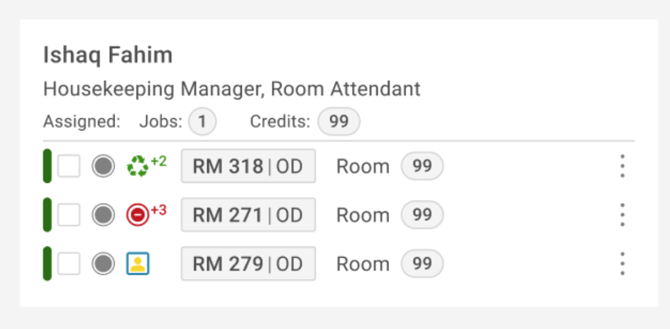
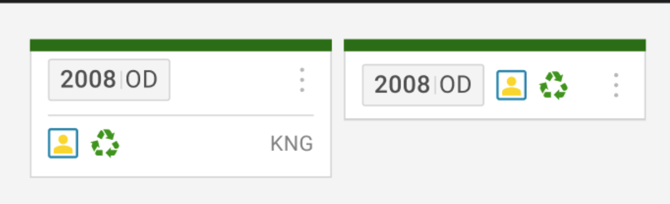
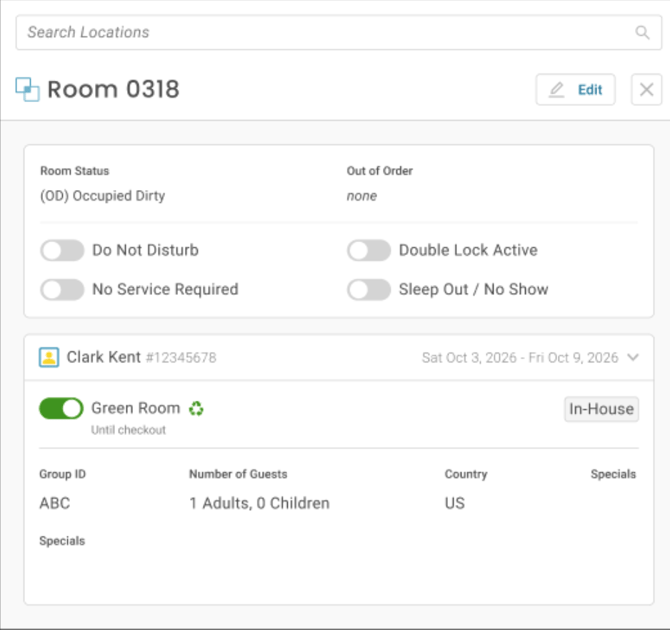
Algunos huéspedes prefieren solo el servicio necesario en lugar de una limpieza diaria completa. Con Green Rooms, usted marca la reserva una sola vez y la solicitud acompaña al huésped durante toda la estadía. Ya no hacen falta letreros en la puerta, avisos verbales ni volver a marcar la habitación cada día.

Por qué es importante
- Respete las preferencias de sostenibilidad de los huéspedes de manera constante, desde el registro de entrada hasta la salida
- El personal de habitaciones ve la solicitud en cada tarea, en web y en móvil
- Ya no es necesario volver a marcar la habitación cada día
Cómo funciona
- Marque una reserva con registro de entrada como Green Room en cualquiera de estos dos lugares:
- El interruptor Green Room en los detalles de la reserva
- El menú Cleaning Exception en la tarjeta de la tarea, en web y en móvil
- Todas las tareas de la habitación muestran el indicador Green Room mientras está activo.
- A diferencia de otras excepciones de limpieza, Green Room no se restablece a medianoche y se mantiene activo cuando se inicia una tarea.
- Se desactiva automáticamente al comienzo del día de salida (Due Out) o en el registro de salida, y se ajusta a cualquier cambio en la fecha de salida.
- Si la reserva cambia de habitación, Green Room se traslada con ella.
Importante: Green Room es un recordatorio para su equipo. La creación de tareas, la asignación y los créditos no cambian.
Vista My Section
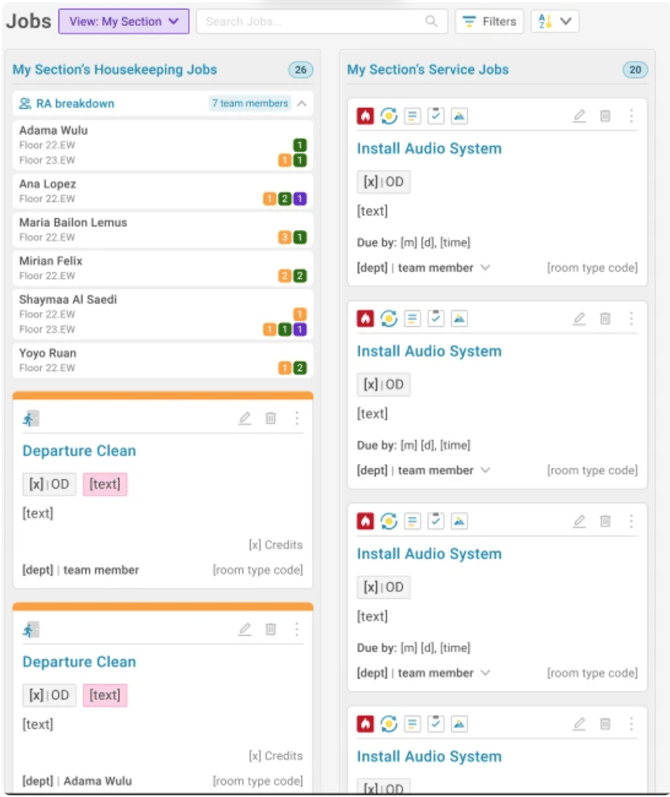
El personal de apoyo de piso asiste al personal de habitaciones en sus pisos, pero hasta ahora Optii solo le mostraba sus propias tareas de retiro de ropa de cama. My Section les muestra quién trabaja en sus pisos y la carga de cada persona, para que puedan prepararse para la ropa de cama y los residuos que deberán recoger.
Por qué es importante
- El personal de apoyo de piso puede anticipar la carga de trabajo en lugar de reaccionar a ella
- El personal de habitaciones recibe un mejor apoyo durante la parte más intensa del turno
Cómo funciona
- Abra el menú desplegable View y seleccione My Section, justo debajo de My Jobs, en web y en móvil.
- Un desglose por personal de habitaciones muestra a cada persona que trabaja en sus pisos y sus tareas asignadas de Departure, Stayover y Turndown.
- Una columna Service Jobs muestra las tareas de servicio de su sección que le están asignadas o que no tienen asignación.
Importante: My Section aparece para los usuarios cuyo rol tiene el permiso My Section y que tienen asignada al menos una sección o ubicación.
Inspecciones
Aprobar / Rechazar tareas de verificación
Los supervisores ahora pueden aprobar o rechazar cualquier tarea de verificación, ya sea que se haya creado manualmente, mediante la automatización de Optii o como parte de un flujo de inspección. Así pueden decidir si una habitación está lista o necesita más limpieza.
Por qué es importante
- Los supervisores pueden confirmar que una habitación está lista sin una inspección completa
- La limpieza adicional se crea de forma intencional y queda registrada
Cómo funciona
- Una vez iniciada una tarea de verificación, las opciones para completarla son Pass, Fail y Cancel Job. Cancel Job solo aparece para los usuarios con permiso para cancelar.
- Pass cambia la habitación a Inspeccionada (Vacía Inspeccionada u Ocupada Inspeccionada, según la ocupación).
- Fail cambia la habitación a Sucia y ofrece crear una tarea de Departure o Touch Up. La tarea puede asignarse a alguien del timeline o quedar sin asignar.
Importante: esta función está disponible para las propiedades que usan Pick Up Handling con una integración de PMS.
Evitar el estado Inspeccionada en habitaciones ocupadas
En algunas propiedades, la recepción interpreta Ocupada Inspeccionada como una habitación verificada y liberada. Esta nueva configuración evita que las inspecciones y verificaciones cambien las habitaciones ocupadas a Inspeccionada, para que Optii refleje la forma en que opera su propiedad.
Por qué es importante
- Un estado de habitación que coincide con la forma en que trabaja su propiedad
- Menos discrepancias de estado entre Optii y su PMS
Cómo funciona
- Vaya a Settings → Job Settings → Job Scheduling → General y active Prevent Inspected status upgrade on occupied rooms. Está desactivada de forma predeterminada.
- Cuando está activa, completar u omitir una inspección o verificación en una habitación ocupada tiene dos efectos:
- La habitación queda como Limpia, o pasa de Sucia a Limpia, en lugar de quedar como Inspeccionada.
- No se envía el estado Inspeccionada al PMS.
- La configuración se aplica a omisiones individuales, omisiones masivas y autoinspecciones.
Importante: no afecta a las habitaciones vacías, a los cambios de estado de las tareas de limpieza, a las inspecciones rechazadas ni a la puntuación y los reportes de inspección.
Origen de la inspección en todas las vistas
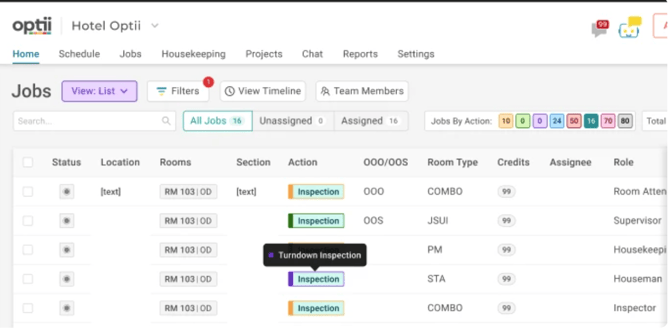
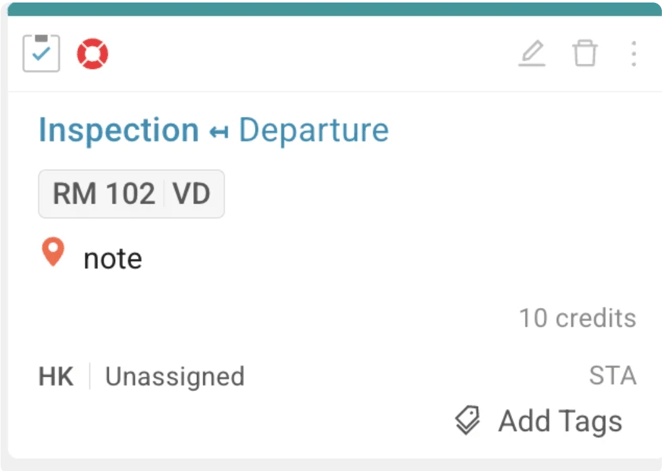
Las tareas de inspección ahora muestran de qué tarea de limpieza provienen en todas las vistas de housekeeping. Los supervisores pueden entender la carga de inspecciones sin abrir cada tarea.

Por qué es importante
- Entienda de un vistazo la combinación de inspecciones
- Priorice más fácilmente las inspecciones de salidas antes que las de llegadas
Cómo funciona
- Las etiquetas de inspección tienen un código de colores en List View, Timeline, Supervisor View y My Jobs:
| Origen | Color |
|---|---|
| Departure | Naranja |
| Stayover | Verde |
| Turndown | Morado |
| Touch Up | Azul |
| Inspección manual | Verde azulado (como hasta ahora) |
- El encabezado de la tarjeta de la tarea muestra el origen, por ejemplo Inspection ↔ Departure, en web y en móvil.
- En web, pase el cursor sobre una etiqueta de inspección para ver su tipo, por ejemplo Stayover Inspection.
Importante: este cambio solo afecta a la forma en que se muestran las inspecciones. La creación y asignación de inspecciones no cambia.
Reportes
Checklist Quality Report (nuevo)
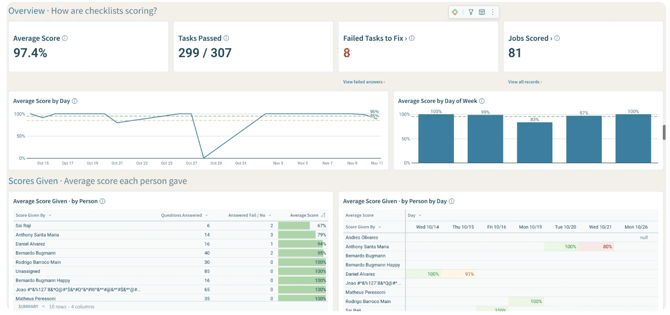
El Checklist Quality Report convierte las respuestas de las listas de verificación de inspección y puntuación en una puntuación de calidad. Los gerentes pueden encontrar rápidamente el trabajo rechazado, orientar la capacitación a las personas indicadas y hacer seguimiento de si la calidad mejora.
Por qué es importante
- Su puntuación general de calidad y su tendencia, en un solo lugar
- Vea qué habitaciones y qué preguntas de la lista de verificación fallan con más frecuencia
- Pase de una puntuación baja directamente a la tarea, la pregunta y la nota que la explican
Cómo funciona
- Vaya a Reports → Checklist Quality Report.
- Puntuación promedio = preguntas aprobadas ÷ preguntas respondidas.
- Las puntuaciones se desglosan por persona, día, ubicación y tarea. El reporte distingue entre Score Given By, la persona que completó la lista de verificación, y Score Received By, la persona cuyo trabajo se revisó.
- Filtre por fecha de finalización (últimos 7 días de forma predeterminada), persona, departamento, lista de verificación, ubicación y tarea.
- Haga clic en cualquier barra o nombre para ver las respuestas que lo componen.
- Checklist Records se abre con las respuestas rechazadas y tiene un interruptor para mostrar todas las tareas.
Cómo se calculan las puntuaciones
- Tareas incluidas: solo las tareas completadas que tienen una lista de verificación. Las tareas abiertas y canceladas no se incluyen.
- Preguntas que se puntúan: solo las preguntas Yes/No y Pass/Fail. Yes o Pass cuenta como aprobada; No o Fail cuenta como rechazada.
- Lo que no se puntúa: las preguntas respondidas con N/A, las preguntas sin respuesta y otros tipos de pregunta (texto, número, activado/desactivado). Estas siguen apareciendo en los registros cuando elige All tasks.
- Quién recibe la puntuación:
- En la inspección de una limpieza, la persona que hizo esa limpieza.
- En una limpieza, la persona que limpió.
- En cualquier otra tarea, quien haya hecho la limpieza de Departure, Stayover o Turndown más reciente de esa ubicación en los 30 días anteriores.
- Si no existe esa limpieza, el reporte muestra No clean found.
- Colores de la puntuación: verde es 95 % o más, ámbar es de 85 % a 94 % y rojo es menos de 85 %.
Squad Performance Report (nuevo)
El Squad Performance Report reúne la duración de la limpieza, el tiempo de traslado, las correcciones, los créditos y las puntuaciones de inspección de los equipos (squads) para las tareas de Departure, Stayover y Turndown.
Por qué es importante
- Evalúe la carga de trabajo y la calidad de cada equipo sin tener que reunir datos individuales
- Compare equipos de forma justa por duración, tiempo de traslado y correcciones
Cómo funciona
- Vaya a Reports → Squad Performance Report.
- Filtre por fecha de creación, equipo y tipo de habitación.
- El reporte incluye las tareas asignadas al equipo, no las tareas asignadas a miembros individuales del equipo.
- El tiempo de traslado se reporta para el equipo en conjunto, y los créditos se reparten por igual entre sus miembros.
- Los equipos que se hayan eliminado siguen apareciendo en los reportes históricos con su nombre original.
Acceso: ambos reportes nuevos tienen su propio permiso y están desactivados de forma predeterminada. Los administradores pueden activarlos en Settings → Roles & Permissions → Reports.
Mejoras adicionales
- Inspector Performance Report: filtro por origen de la inspección. Ahora puede filtrar por el tipo de tarea de limpieza que generó la inspección. El filtro se aplica a:
- La tabla Reporting Records
- La tabla Skipped Inspections
- El gráfico Inspection Status by Team Member
- Above Property Job Items: asignaciones por propiedad. El panel Edit Job Item ahora muestra en una tabla las asignaciones de cada propiedad seleccionada. Esto incluye las propiedades sin asignaciones y aquellas cuyos departamentos o roles no pueden emparejarse.
- Above Property Job Items: Make Above Property. Convierta un job item existente a nivel de propiedad en un job item Above Property para gestionarlo de forma centralizada, sin tener que volver a crearlo. Este cambio es permanente, y se le pedirá confirmación antes de guardar.
- Frecuencia de inspección por tipo de habitación. Cuando cambia el tipo de una habitación, sus conteos de inspección ahora se conservan y se comparan con la frecuencia del nuevo tipo de habitación. Cualquier inspección en una habitación restablece todos sus conteos. Esto evita inspecciones adicionales causadas por conteos desactualizados.
Correcciones de errores
Housekeeping
- Las tareas de housekeeping ya no muestran una hora "Due By" en los detalles de la ubicación.
- El botón Save ya no queda deshabilitado al editar una tarea cuya hora Due By se guardó antes que su hora de inicio.
Inspecciones
- La frecuencia de inspección por rol vuelve a aplicarse correctamente. Las tareas completadas por personal de habitaciones con autoinspección ahora pasan las habitaciones directamente a Inspeccionada en lugar de crear una inspección.
- Una inspección completada ya no se cancela cuando el huésped registra su entrada minutos después.
Creación de tareas e integraciones con PMS
- Las tareas en tipos de habitación recién agregados ya no se crean con créditos y duración en blanco.
- Ya no se crean tareas de Departure para habitaciones cuyos huéspedes continúan su estadía.
- La ocupación de las habitaciones ahora se actualiza correctamente después de habilitar una integración de PMS, de modo que Daily Job Creation crea el tipo de tarea correcto.
- Habitaciones virtuales y de componentes:
- Las habitaciones secundarias ahora muestran el ícono de llegada y la hora estimada (ETA) cuando hay una salida el mismo día.
- Las habitaciones secundarias ya no quedan como Ocupadas después de un cambio de habitación desde la habitación principal.
- El estado de la habitación principal ahora se envía a Mews después de la inspección.
Reportes
- El reporte Checklist Export ya no excede el tiempo de espera.
Horarios y mano de obra
- El borrador de horario (Schedule Draft) ahora muestra a un miembro del equipo en cada rol para el que está programado.
- Los costos de mano de obra ahora se calculan cuando hay una tarifa por hora configurada.
Configuración y general
- Los departamentos recién creados ahora aparecen en el menú desplegable Department al asignar Job Item Assignments.
- Cambiar el idioma desde el botón Languages ahora traduce la interfaz correctamente, incluida la abreviatura de Housekeeping (HK).
- Los tipos de tarea ahora se muestran en el idioma seleccionado en el panel de detalles de la tarea, en web y en móvil.
Próximamente en la versión 3.33
Este es un adelanto de dos actualizaciones importantes previstas para la próxima versión.
Nueva navegación
En web, la barra de navegación superior se reemplazará por una barra lateral izquierda contraíble y un encabezado fijo, para que llegue a cualquier módulo con menos clics.
- Encabezado: cada página mostrará el selector de propiedad, Rooms y Add Job, cada uno a un clic de distancia.
- Barra lateral: todos los módulos estarán en una sola barra lateral. Los submódulos se muestran debajo de cada módulo, o en un menú emergente al pasar el cursor cuando la barra está contraída.
- My Jobs: se convierte en un solo módulo que muestra juntas las tareas de Housekeeping y de Service.
- Above Property: podrá acceder directamente desde la barra lateral.
Solo cambia la navegación. Todos los módulos, sus enlaces y marcadores actuales, y la aplicación móvil seguirán funcionando como hoy.
Lista de Team Members
La vista Housekeeping → Team Members se está rediseñando. Armar la lista diaria del personal será más rápido, y podrá ver si el día está cubierto antes de que queden tareas sin asignar.
- Tres columnas:
- Team Members muestra quién está disponible.
- On Shift muestra quién está trabajando.
- Shift Details muestra las horas y los créditos de cada persona.
- Resumen (Overview): compara los créditos y las horas programados con la carga de trabajo de housekeeping del día.
¿Tiene preguntas?
Su Optii Success Manager con gusto le ayudará. Contactenos en help@optiisolutions.com