![Optii Logo 3x (2)-3.png]](https://help.optiisolutions.com/hs-fs/hubfs/Optii%20Logo%203x%20(2)-3.png?height=40&name=Optii%20Logo%203x%20(2)-3.png)
Optii 3.31.0 lleva cada tarea a la persona correcta, en la habitación correcta, y les ofrece a los gerentes tres nuevas formas de ver cómo avanza el trabajo.
Novedades de esta versión
|
Novedad |
Para quién |
Dónde encontrarla |
|---|---|---|
|
Asignación automática de mantenimiento preventivo según ocupación |
Jefes de Ingeniería, Gerentes de Mantenimiento |
Projects → configuración de Assignment |
|
Asignación solo a miembros del equipo en el timeline |
Amas de Llaves Ejecutivas, Supervisores |
List View, Timeline, Supervisor View (web y móvil) |
|
Ítems de trabajo Above Property |
Administradores de portafolio y Above Property |
Above Property → Job Items |
|
Reporte de Servicio al Huésped (nuevo) |
Gerentes Generales, Gerentes de Guest Services y Recepción |
Reports |
|
Reporte de Actividad de Miembros del Equipo (rediseñado) |
Gerentes de Departamento |
Reports |
|
Reporte de Desempeño de Turndown (nuevo) |
Amas de Llaves Ejecutivas, Supervisores de Turndown |
Reports |
|
Mejoras y correcciones |
Todos |
En toda la plataforma |
Asignación automática de mantenimiento preventivo según ocupación
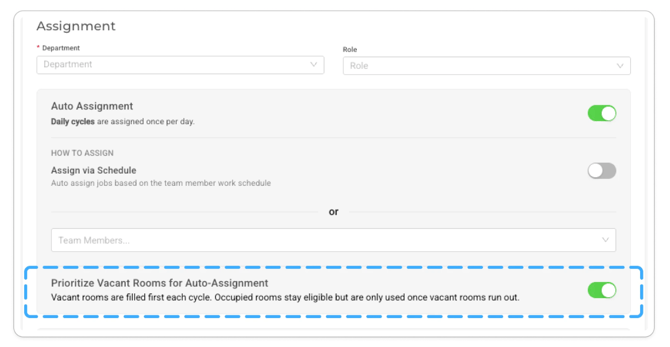
Ahora los equipos de ingeniería van primero a las habitaciones vacías, para no molestar a los huéspedes cuando hay una habitación disponible.
Cómo funciona
- En cada ciclo de asignación, Optii verifica si cada habitación del proyecto está vacía u ocupada.
- Con Prioritize Vacant Rooms for Auto-Assignment activada (opción predeterminada), primero se asignan las habitaciones vacías. Las ocupadas solo se asignan cuando no hay suficientes habitaciones vacías para completar el ciclo.
- Si desactiva la opción, no se toma en cuenta la ocupación y se aplican las reglas actuales del proyecto.
- Cada decisión de asignación queda registrada en los registros de actividad de Ubicación y de Tareas (Location and Job Activity Logs).
- La asignación manual sigue disponible, sin importar el estado de la habitación.
Por qué es importante
- Menos interrupciones a los huéspedes por mantenimiento en habitaciones ocupadas
- Más mantenimiento preventivo completado, porque los técnicos van a habitaciones listas
- Un registro claro de por qué se asignó — o no — cada habitación
Asignación de tareas de housekeeping solo a miembros del equipo en el timeline
El timeline define quién trabaja hoy. Ahora la lista de asignación lo respeta, para que las tareas de housekeeping nunca queden con alguien fuera de turno ni desaparezcan de List View.
Cómo funciona
- Aplica al crear, asignar o reasignar tareas de housekeeping desde List View, el Timeline y Supervisor View, en web y en la app móvil.
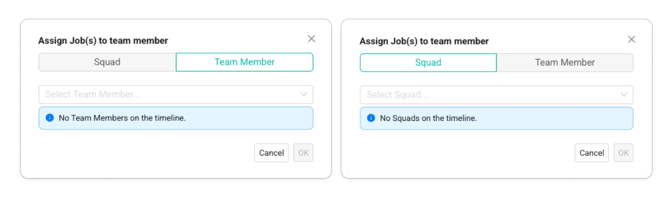
- Solo aparecen los miembros del equipo y squads marcados como On Timeline para ese día.
- La búsqueda por nombre sigue encontrando a quienes no están en el timeline: aparecen en gris, con la etiqueta "Not on timeline", y no se pueden seleccionar.
- Si no hay timeline para el día, o no tiene miembros del equipo, la lista muestra el mensaje "No timeline has been created."
- Las tareas ya asignadas a alguien que luego sale del timeline siguen asignadas.
- Las tareas de huéspedes e internas no cambian: todos los miembros del equipo y squads siguen disponibles.
Por qué es importante
- Las tareas solo llegan a quienes realmente trabajan hoy
- El timeline y la carga real de trabajo del día se mantienen sincronizados
- Las tareas de housekeeping asignadas siguen visibles en List View
Ítems de trabajo Above Property
Defina una sola vez un ítem de trabajo estándar de marca y distribúyalo en todo su portafolio. Se acabó tener la misma tarea con nombres distintos en cada propiedad.
Cómo funciona
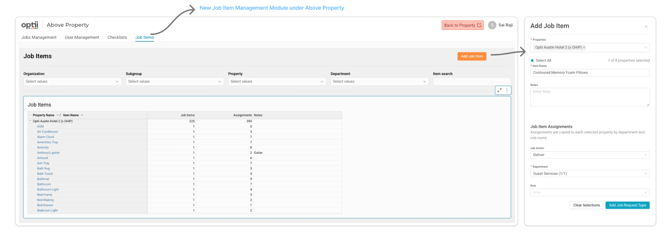
- Revisar: Vaya a Above Property → Job Items para ver los ítems de trabajo de todas las propiedades en una sola lista, agrupados por propiedad. Filtre por Organización, Subgrupo, Propiedad, Departamento o nombre del ítem.
- Crear y distribuir: Seleccione Add Job Item y elija las propiedades por Organización, Subgrupo o todas las propiedades a su cargo. Un contador muestra cuántas ha seleccionado.
- Detectar duplicados: Antes de guardar, Optii indica cuántas de las propiedades seleccionadas ya tienen un ítem con el mismo nombre.
- Editar: Cambie el nombre de un ítem o actualice sus notas en todas las propiedades a su cargo. Una confirmación muestra cuántas propiedades cambiarán.
- Cambiar el alcance: Agregue o quite propiedades en cualquier momento. Al quitar una propiedad, el ítem se desactiva allí; no se elimina.
- Desactivar y reactivar: Retire un ítem en todo el portafolio sin perder el historial. Las tareas abiertas aún se pueden completar.
- Ver resultados: Después de cualquier cambio, vea cuántas propiedades se actualizaron con éxito o con error, y vuelva a intentar las que fallaron.
En la propiedad
Los ítems de Above Property llevan el ícono AP. El nombre (Item Name) y las notas (Notes) son de solo lectura, pero los administradores de la propiedad mantienen el control total de las asignaciones del ítem: cómo se dirige cada tarea a departamentos y roles.
Por qué es importante
- Un catálogo uniforme en todo el portafolio y reportes entre propiedades en los que puede confiar
- Lance una nueva tarea estándar de marca una sola vez, no cientos de veces
- Cada propiedad sigue decidiendo cómo se dirigen sus tareas
Reporte de Servicio al Huésped (nuevo)
Vea en una sola pantalla la demanda de solicitudes de huéspedes, la rapidez del servicio y el cumplimiento a tiempo, para asignar personal según la demanda real.
Cómo funciona
- Vaya a Reports → Guest Service Report. Filtre por fecha de creación, departamento, rol, prioridad, ubicación, nombre de la tarea y estado.
- Los indicadores clave muestran el total de solicitudes de huéspedes, la mediana de los tiempos de recepción (Pickup), respuesta (Response), ejecución (On-Task) y resolución (Resolution), y el porcentaje completado a tiempo.
- Los gráficos muestran horas pico, rangos de tiempo de resolución, volumen diario y por día de la semana, y los artículos más solicitados.
- Descargue la tabla Guest Request Records para un análisis más detallado.
Por qué es importante
- Sepa cuándo piden más los huéspedes y asigne personal en consecuencia
- Mida la rapidez en cada etapa, no solo el tiempo total
- Tenga listos los artículos más solicitados antes de que se necesiten
Reporte de Actividad de Miembros del Equipo (rediseñado)
Reconstruido por completo, este reporte ahora carga de forma confiable en los rangos de fechas habituales y muestra cuánto trabajo de servicio completa cada miembro del equipo, cuánto tarda y con qué frecuencia lo hace a tiempo.
Cómo funciona
- Mismo nombre y ubicación en Reports. Filtre por fecha de finalización, departamento, rol, miembro del equipo, tipo de servicio, nombre de la tarea, prioridad y ubicación.
- Los indicadores clave y los gráficos por miembro del equipo muestran Tareas completadas, Tareas por día activo, Duración del trabajo y Cumplimiento a tiempo, cada uno separado en tareas de Huéspedes e Internas.
- Descargue la tabla Team Member Reporting Records: una fila por miembro del equipo, solo tareas de servicio completadas.
Por qué es importante
- Un reporte que carga de forma confiable en los rangos que realmente usa
- Comparaciones justas: Tareas por día activo compensa a quienes trabajaron menos días
- Datos claros para equilibrar la carga de trabajo y dar seguimiento al desempeño individual
Reporte de Desempeño de Turndown (nuevo)
El servicio de turndown ahora tiene su propio reporte: cumplimiento, duración, tiempo de traslado, motivos de no realización y productividad individual en un solo lugar.
Cómo funciona
- Vaya a Reports → Turndown Performance Report. Filtre por fecha de finalización y/o fecha de creación, usuario, rol y tipo de habitación.
- Los indicadores clave muestran las tareas de turndown creadas, asignadas y completadas, la tasa de cumplimiento, el tiempo promedio de realización y el tiempo promedio de traslado.
- Los gráficos comparan asignadas vs. completadas por día, motivos por los que no se realizó el turndown y desempeño por miembro del equipo y tipo de habitación. Expanda Reporting Records para ver el detalle.
Por qué es importante
- Vea cuánto trabajo de turndown se realiza y por qué parte no se completa
- Identifique qué habitaciones y qué miembros del equipo tardan más
- Mida el tiempo de traslado entre tareas para optimizar las rutas
Mejoras y correcciones
Resolvimos incidencias reportadas por clientes en Housekeeping, integraciones con PMS, Reports, Projects y la app móvil, para que su operación diaria sea más fluida y confiable.
¿Preguntas?
Su Optii Success Manager estará encantado de explicarle cualquier detalle de esta versión.
- Correo electrónico: help@optiisolutions.com