![Optii Logo 3x (2)-3.png]](https://help.optiisolutions.com/hs-fs/hubfs/Optii%20Logo%203x%20(2)-3.png?height=40&name=Optii%20Logo%203x%20(2)-3.png)
Gestionar diversos tipos de trabajos y departamentos ahora es más fácil con la funcionalidad de Filtros Guardados. En lugar de volver a seleccionar los criterios manualmente, puede guardar múltiples vistas personalizadas y cambiar entre ellas al instante para optimizar su flujo de trabajo.
Paso 1: Acceder al menú de filtros
Para comenzar, navegue a la pestaña Jobs (Trabajos) y asegúrese de estar en el tablero View: Status (Vista: Estatus). Haga clic en el botón 'Filters' (Filtros) ubicado junto a la barra de búsqueda para abrir el panel de configuración.
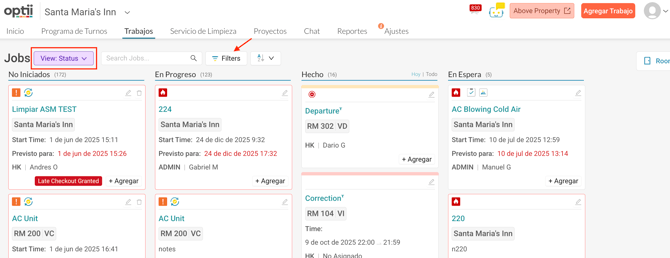
Paso 2: Defina sus criterios específicos
Seleccione los parámetros que desee guardar para uso futuro. Puede combinar varios detalles como:
-
Tipo de trabajo (Job Type): Elija categorías específicas como "Solicitud de huésped".
-
Origen del trabajo (Job Source): Filtre por "Trabajos independientes" u otros orígenes.
-
Estado del trabajo (Job Status): Realice el seguimiento de etapas específicas como "No iniciado", "En progreso" o "En espera".
-
Nivel de prioridad (Priority Level): Enfóquese en tareas de prioridad "Muy alta" o "Alta".
-
Departamento: Limite la vista a equipos como "Ama de Llaves" o "Mantenimiento".
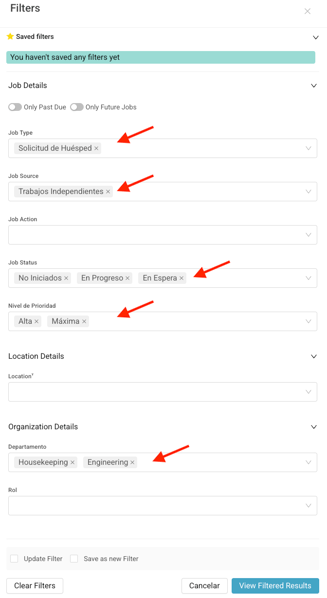
Paso 3: Guardar el filtro
Una vez establecidos los criterios, desplácese hasta la parte inferior del panel:
-
Marque la casilla Save Filter (Guardar filtro).
-
Asigne un nombre descriptivo a su filtro (por ejemplo: "Estatus de solicitudes de huéspedes: No iniciado, En progreso, En espera").
-
Haga clic en Save and View Filtered Results (Guardar y ver resultados filtrados).
Paso 4: Cambiar entre múltiples filtros guardados
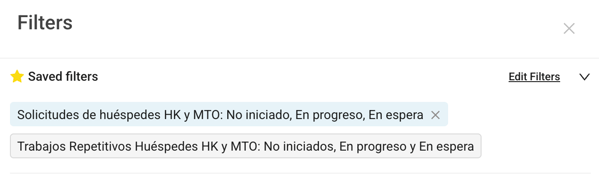
No está limitado a una sola vista; puede guardar tantos filtros como prefiera para gestionar diferentes tareas a lo largo del día. Para cambiar entre ellos:
-
Abra el panel de Filters (Filtros).
-
Despliegue la sección Saved filters (Filtros guardados) en la parte superior.
-
Haga clic en cualquiera de sus filtros con nombre, como "Trabajos repetitivos" o "Solicitudes de huéspedes", para actualizar su tablero al instante.
-
Si necesita realizar cambios, haga clic en Edit Filters (Editar filtros) dentro de esa misma sección.
💡 Consejo adicional: Identificación rápida
Cuando tenga un filtro activo aplicado, su tablero mostrará etiquetas azules en la parte inferior que indican exactamente qué criterios están en uso en ese momento, como Departamento (2) o Estado del trabajo (3). Esto le permite verificar su vista de un vistazo sin siquiera tener que abrir el menú de filtros.
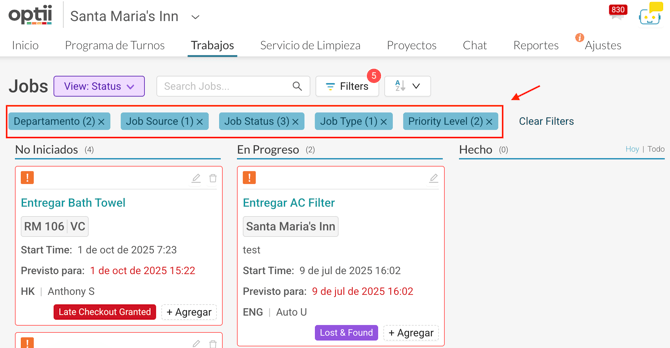
Al dedicar unos momentos a guardar los criterios de búsqueda que más utiliza, podrá reducir significativamente la entrada manual de datos y asegurarse de no perder nunca una actualización crítica. ¡Comience a crear su biblioteca de filtros guardados hoy mismo para que la vista de "Trabajos" de Optii trabaje mejor para usted!
😍 No dude en compartir este valioso recurso con sus colegas para explorar Optii.
¿Le gustaría obtener más información?
Si desea conocer más sobre Optii, visite nuestro centro de aprendizaje hoy mismo en help.optiisolutions.com
¿Tiene preguntas o necesita ayuda?
¿Tiene alguna duda sobre Optii? Póngase en contacto con su Gerente de Customer Success hoy mismo en help@optiisolutions.com