![Optii Logo 3x (2)-3.png]](https://help.optiisolutions.com/hs-fs/hubfs/Optii%20Logo%203x%20(2)-3.png?height=40&name=Optii%20Logo%203x%20(2)-3.png)
¡Hola, usuarios de Optii!
Les damos una calurosa bienvenida a esta lección fundamental sobre la gestión eficaz de habitaciones. Sabemos que una operación fluida es crucial para el éxito de su hotel, y estamos encantados de mostrarles cómo Optii ofrece herramientas potentes para optimizar todo este proceso.
Al finalizar esta lección, se sentirá con total confianza para asignar y gestionar todas las tareas de limpieza, optimizar las asignaciones del personal y garantizar que cada habitación se limpie bajo los más altos estándares. Lo guiaremos paso a paso: desde configurar a sus camareras e inspectores en el intuitivo Timeline de Optii, hasta asignar inteligentemente todas las tareas (salidas, estancias u otras labores) y monitorear su progreso en tiempo real.
Ya sea que esté comenzando su camino con Optii o busque perfeccionar sus procesos actuales, esta guía le brindará los conocimientos esenciales para gestionar sus operaciones con una eficacia sin precedentes. ¡Prepárese para transformar la gestión de sus habitaciones!
¿A quién va dirigido?
- Gerentes Generales o Gerentes de Hotel.
- Directores o Gerentes de Housekeeping (Ama de Llaves).
- Asistentes de Housekeeping o Supervisores Senior.
- "Optii Hotel Champions".
Detalles de la lección:
- Formato: Video tutorial (4 minutos).
- Formato: Lección escrita (3-4 minutos de lectura estimada).
¿Qué aprenderá?
- Organizar al personal: Añadir camareras, supervisores y gerentes al horario diario con los créditos y secciones correctas.
- Asignar tareas de limpieza: Distribuir salidas, estancias e inspecciones mediante herramientas automáticas o manuales.
- Utilizar las vistas del sistema: Navegar por la Lista de Housekeeping, el Timeline y la vista de Supervisor para rastrear el progreso en tiempo real.
- Gestionar detalles de las tareas: Enriquecer las tareas con notas, etiquetas y prioridades de urgencia ("Rush").
¡Al dominar estas habilidades, obtendrá un control total sobre sus operaciones, lo que se traduce en mayor eficiencia y una experiencia superior para el huésped!
🎥 ¡Haga clic abajo para ver este video tutorial!
Lección Escrita
Paso 1: Organice su personal (Roster)
Antes de asignar habitaciones, debe definir quién trabaja hoy.
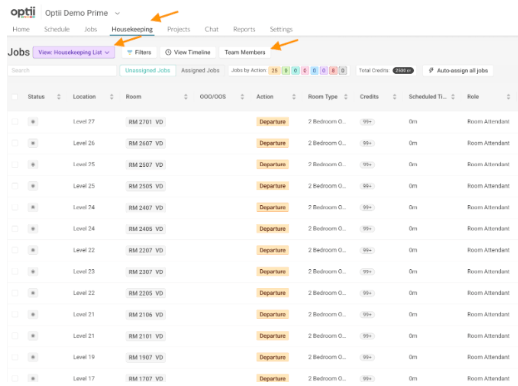
- Navegue a Team Members: Vaya a Housekeeping > Jobs View: Housekeeping List > Team Members.
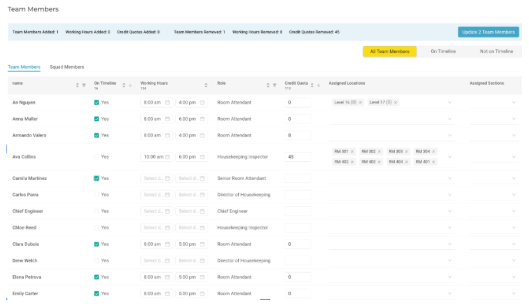
- Confirme detalles clave: Verifique las horas de trabajo y las cuotas de créditos.
- Consejo experto: Use las flechas en el encabezado de las columnas para activar/desactivar masivamente el estado "On Timeline" o aplicar cuotas de créditos a todo el equipo.
- Consejo experto: Use las flechas en el encabezado de las columnas para activar/desactivar masivamente el estado "On Timeline" o aplicar cuotas de créditos a todo el equipo.
- Asigne ubicaciones: Para los inspectores, asegúrese de asignar secciones específicas. Esto es vital para habilitar su vista móvil "My Section".
Paso 2: Asignación de habitaciones
Optii ofrece dos formas principales de distribuir las tareas de limpieza.
Opción A: Asignación Automática
Es la forma más rápida de distribuir el grueso de los trabajos diarios.
- En la Vista de Lista de Housekeeping, haga clic en la casilla del encabezado (junto a 'Status') para seleccionar todas las habitaciones.
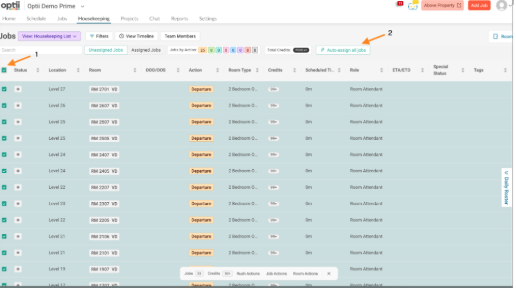
- Verifique el recuento total de tareas y créditos en la barra inferior.
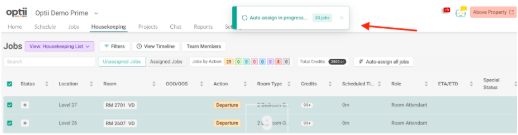
- Haga clic en Auto-assign all jobs. Aparecerá una barra de progreso en la parte superior hasta que el proceso finalice.

Opción B: Asignación Manual (Vía tareas no asignadas)
Úsela para solicitudes específicas o adiciones de último minuto.
- Vaya a la pestaña Unassigned Jobs en la Vista de Lista de Housekeeping.
- Seleccione las habitaciones específicas que desea asignar.
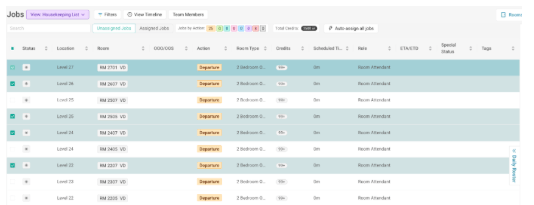
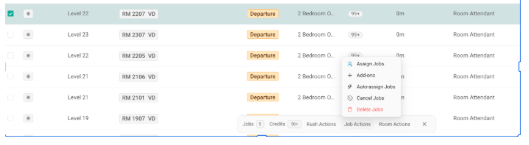
- En el menú Job Actions, seleccione Assign or Reassign Job, y elija al miembro del equipo o "Squad" en el menú desplegable.
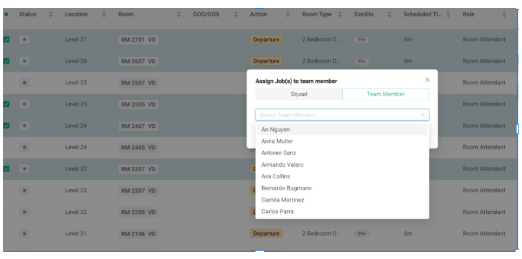
Paso 3: Verificar y optimizar la carga de trabajo
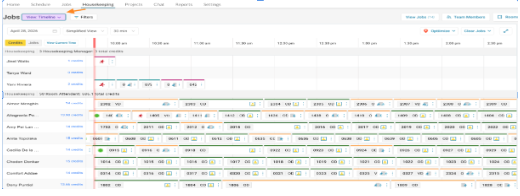
Una vez asignadas las habitaciones, use el Daily Roster o la Vista de Timeline para asegurar que nadie esté sobrecargado.
- Vista de Timeline: Es su centro dinámico. Muestra las tareas como tarjetas de colores. La longitud de la tarjeta representa la duración estimada de la limpieza.
- Vista de Daily Roster: Para ver la distribución de asignaciones entre los miembros de su equipo.
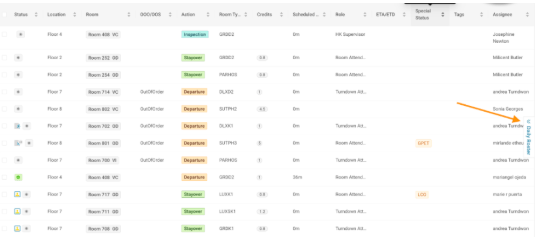
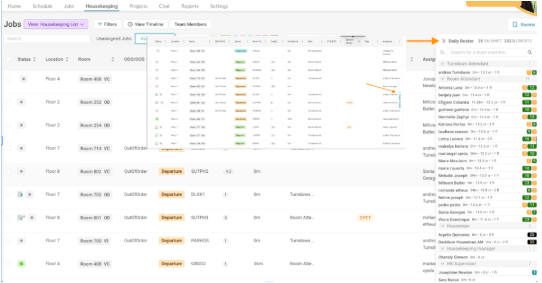
- Equilibrar carga: Si una camarera tiene demasiados créditos, puede arrastrar y soltar tareas entre empleados en el Timeline para equilibrar el día.
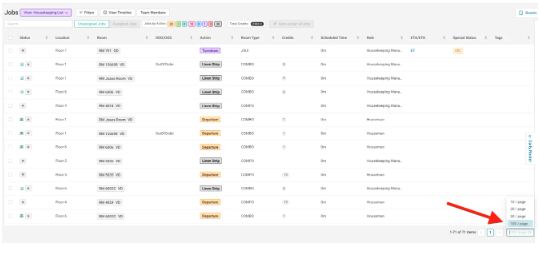
Consejo experto (Paginación): Al gestionar muchas habitaciones, use la herramienta de paginación abajo a la derecha. Puede ajustar la vista a 10, 20, 50 o 100 ítems por página para escanear rápidamente su inventario.
Paso 4: Añadir notas, etiquetas y acciones especiales
La comunicación es la clave de la excelencia. Puede modificar cualquier tarea directamente desde la Vista de Lista.
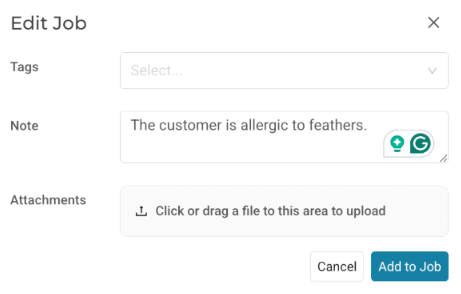
- Añadir notas: Seleccione una habitación, vaya a Add-ons y escriba instrucciones específicas (ej. "Huésped alérgico a las plumas").
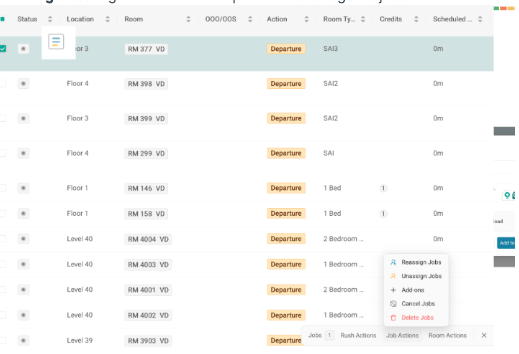
- Añadir etiquetas: Use etiquetas como "VIP" o "Llegada de Grupo" para categorizar tareas.
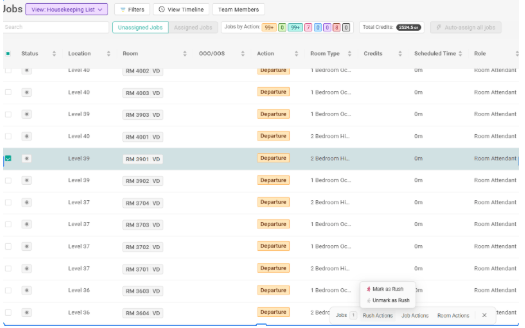
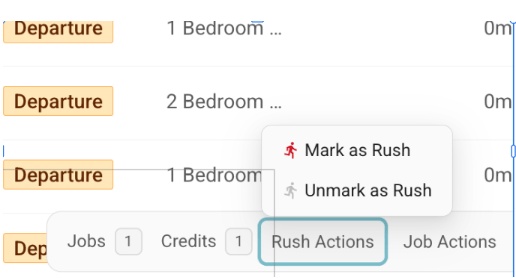
- Tareas Urgentes (Rush): Si un huésped espera en el lobby, seleccione la habitación y use Rush Actions > Mark as Rush para priorizarla al principio de la lista móvil de la camarera.
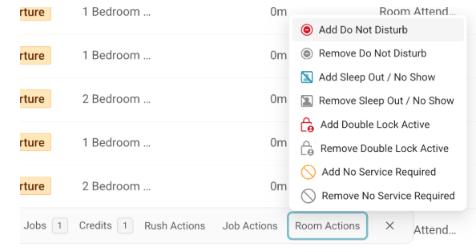
- Acciones de habitación: Marque rápidamente habitaciones como DND (No molestar), NSR (No requiere servicio) o Sleep Out mediante el menú Room Actions.
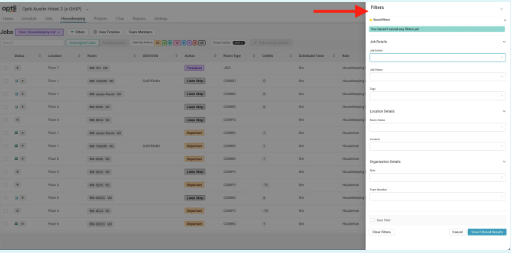
Consejo experto (Filtros): Use la barra lateral de filtros para profundizar en sus datos. Puede filtrar por Tipo de tarea (Salida, Estancia, Cobertura/Turndown, Retirada de ropa), Estado, Ubicación o Personal. Puede guardar estas configuraciones para reutilizarlas diariamente.
Vistas esenciales de Housekeeping
Comprender estas cuatro vistas le ayudará a gestionar su departamento con eficacia:
| Vista | Propósito |
| My Jobs | Utilizada por el personal en el móvil para ver sus tareas específicas (Inspecciones, Salidas, etc.). |
| Housekeeping List | Lista centralizada de todas las tareas extraídas de su PMS; ideal para asignaciones masivas. |
| Timeline View | Vista visual rápida del progreso del día y tiempos estimados de finalización. |
| Supervisor View | Diseñada para que la gerencia supervise inspecciones, filtre por piso y monitoree créditos. |
Para saber más sobre los nombres y colores de las tareas, haga clic aquí: Housekeeping Job Names & Colors
Ejercicio de práctica
Para prepararse para el lanzamiento, complete esta simulación:
- Organice (Roster) a 3 camareras de pisos y 1 inspector.
- Asigne automáticamente todas las habitaciones de salida.
- Reasigne manualmente una habitación de una camarera sobrecargada al inspector.
- Marque una habitación como "Rush" y añada una nota sobre una preferencia del huésped.
🚀 ¡Felicidades por completar esta lección! Ha dado un paso más en su aprendizaje. Esperamos que el material haya sido interesante e informativo. ¡Siga así y nos vemos en la próxima lección!
¿Es usted Jefe de Departamento o Optii Champion? Haga clic abajo para continuar:
- Lección #5: Navegando por la Vista de Timeline
- Lección #6: Tareas de Housekeeping para Camareras de Pisos
- Lección #7: Tareas para Inspectores y Supervisores
- Lección #8: Reportes para Optii Housekeeping
Recursos adicionales:
- Preguntas Frecuentes - Introducción Optii Housekeeping
- Código de acceso rápido para crear su perfil de Optii.
- Preguntas frecuentes (FAQs) de inicio.
- Nombres, colores y símbolos de las tareas de Housekeeping.
- DND, NSR, Habitaciones Limpias y Doble Bloqueo en Optii.
- Función de filtrado de habitaciones.
💡 Consejo: No dude en compartir este recurso con sus colegas.
¿Quiere aprender más?
Visite nuestro centro de aprendizaje en help.optiisolutions.com
¿Tiene preguntas o necesita ayuda?
Contacte a su Gerente de Éxito hoy mismo en help@optiisolutions.com