![Optii Logo 3x (2)-3.png]](https://help.optiisolutions.com/hs-fs/hubfs/Optii%20Logo%203x%20(2)-3.png?height=40&name=Optii%20Logo%203x%20(2)-3.png)
Bienvenue !
Voici votre guide complet sur l'utilisation de la fonctionnalité « Mes tâches » (My Jobs) dans Optii. Ce module est conçu pour simplifier vos tâches quotidiennes et améliorer votre efficacité en tant que valet ou femme de chambre.
À qui s'adresse cette leçon ?
- Directeur général ou directeurs d'hôtel
- Directeur ou responsables du Housekeeping
- Assistants gouvernants ou superviseurs principaux
- Optii Hotel Champion
- Valets et femmes de chambre (Room Attendants)
Détails de la leçon :
- Format : Tutoriel vidéo (Durée : 12 minutes)
- Format : Leçon écrite (Temps de lecture estimé : 10 à 12 minutes)
Ce que vous allez apprendre :
- Accéder à vos assignations quotidiennes : Découvrez comment trouver facilement votre liste de tâches assignées (Départs, Recouches, Retouches, Corrections et Turndowns) dans l'application mobile Optii.
- Démarrer une tâche de housekeeping : Apprenez les étapes précises pour marquer une chambre « En cours », examiner ses détails (crédits, type de chambre, détails de réservation, liste de contrôle et notes) et commencer votre nettoyage.
- Signaler des problèmes et des demandes : Comprenez comment mettre votre tâche actuelle en pause pour soumettre efficacement des demandes de maintenance ou de valet (houseman), en ajoutant des détails, l'emplacement et même des photos.
- Suivre les problèmes signalés : Apprenez à surveiller le statut des demandes que vous avez soumises dans la section « Mes tâches ajoutées ».
- Terminer une tâche de housekeeping : Maîtrisez le processus pour marquer une chambre comme « Terminée » une fois que toutes les tâches sont accomplies.
- Utiliser la vue « Statut » : Découvrez comment consulter toutes vos tâches terminées à l'aide de la vue « Statut ».
- Définir les statuts d'exception de nettoyage : Apprenez à mettre à jour les statuts de chambre tels que « Ne pas déranger (DND) », « Aucun service requis (NSR) », « Chambre propre / Non-présentation (Sleep Out No Show) » et « Double verrouillage actif (DLA) » directement depuis votre appareil mobile.
À la fin de cette leçon, vous serez parfaitement équipé pour gérer vos tâches quotidiennes efficacement et communiquer de manière fluide grâce à la fonctionnalité « Mes tâches » d'Optii !
🎥 Cliquez ci-dessous pour regarder cette vidéo tutorielle !
Leçon écrite
Votre guide « Mes tâches » dans Optii : Pour les Valets et Femmes de Chambre
Bienvenue dans ce guide complet sur l'utilisation de la fonctionnalité « Mes tâches » d'Optii ! Cet outil est conçu pour simplifier vos tâches quotidiennes de nettoyage et booster votre efficacité.
Cette leçon vous accompagnera dans le processus d'accès, de gestion et d'achèvement de vos tâches assignées. Commençons !
1. Accéder à vos assignations de tâches
Pour visualiser vos tâches quotidiennes (Départs, Recouches, Retouches, Corrections et Turndowns) :
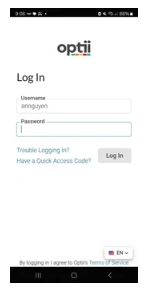
- Connectez-vous à l'application Optii : Ouvrez l'application et saisissez vos identifiants.
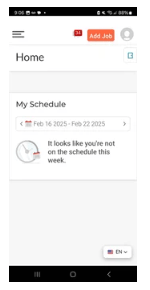
- Allez sur la page d'accueil : C'est votre point de départ après la connexion.
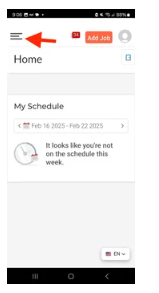
- Ouvrez le menu : Appuyez sur les trois points ou lignes (souvent en haut à gauche).
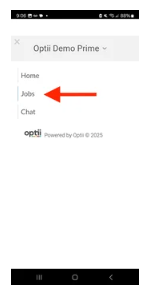
- Sélectionnez « Tâches » (Jobs) : Dans la liste, appuyez sur « Tâches ».
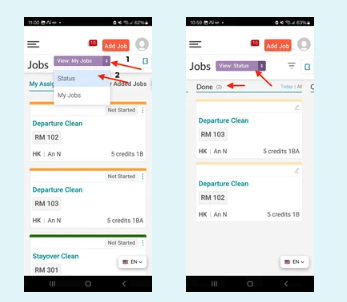
- Trouvez « Mes tâches » (My Jobs) : Appuyez sur « Statut : Vue » (en violet en haut). Dans le menu déroulant, sélectionnez « Mes tâches ».
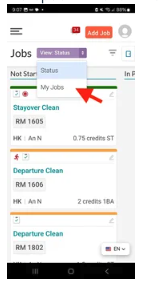
Vous voyez maintenant toutes les tâches qui vous ont été confiées par votre responsable !
💡 Pour en savoir plus sur les couleurs et les symboles d'Optii, cliquez ici : [Lien vers l'aide Optii]
2. Démarrer une tâche (Commencer le nettoyage)
Une fois vos tâches trouvées, il est temps de passer à l'action !
- Choisissez une chambre : Sélectionnez dans votre liste la chambre que vous allez nettoyer en premier.
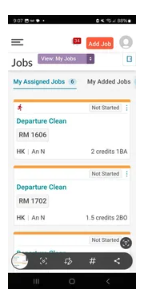
- Appuyez sur « Démarrer » (Start) : Cela informe Optii que vous commencez le travail.
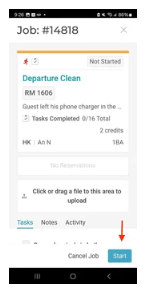
- Vérifiez les détails : Le statut passera à « En cours ». Prenez un moment pour examiner :
- Crédits : Les points de nettoyage associés à la chambre.
- Type de chambre : (ex : simple, double, suite).
- Détails de réservation : Informations sur le client, si disponibles.
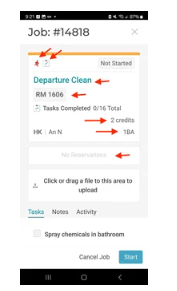
- Liste de contrôle (Checklist) : Les tâches de nettoyage spécifiques. Suivez-les attentivement !
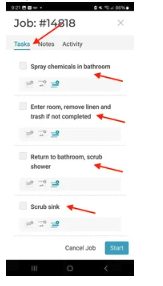
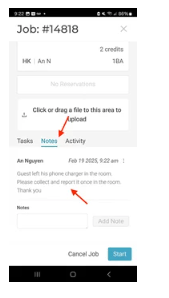
- Notes : Instructions spéciales laissées par vos collègues ou votre responsable.
3. Signaler des problèmes (Demandes de maintenance/valet)
Si vous rencontrez un problème (toilettes cassées, produits manquants), voici comment le signaler :
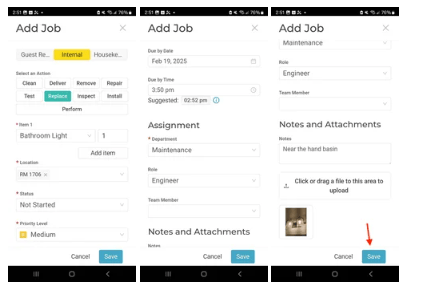
- Ajouter une tâche : Appuyez sur « Ajouter une tâche » (Add Job).
- Sélectionnez l'action : Choisissez le type d'aide (ex : « Remplacer » une ampoule, « Livrer » un lit bébé).
- Sélectionnez l'article : Soyez précis (ex : « Toilettes cassées »).
- Sélectionnez l'emplacement : (ex : « Près du lavabo »).
- Optionnel : Ajoutez une note : Plus vous donnez de détails, mieux c'est !
- Optionnel : Ajoutez une photo : Prenez une photo pour aider l'équipe technique à comprendre le problème.
4. Suivre les problèmes signalés
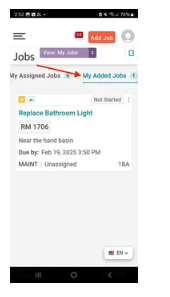
Vos demandes apparaissent dans la colonne « Mes tâches ajoutées ». Vous pouvez y voir le statut :
- « Non démarré »
- « En cours »
- « Terminé »
- « En attente »
- « Annulé »
5. Terminer une tâche (Finir une chambre)
Une fois le nettoyage terminé et tous les points de la liste cochés :
- Appuyez sur « Terminer » (Complete) : Cela valide votre travail.
- Pour voir vos chambres terminées : Cliquez sur « Vue : Mes tâches » en haut, puis sélectionnez « Statut ».
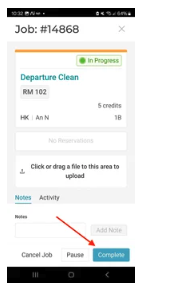
💡 Conseil bonus : Une fois terminée, la tâche disparaît de votre liste active. Vous pouvez toujours la retrouver dans la vue « Statut ».
6. Définir les statuts d'exception de nettoyage
Accéder au menu des exceptions Appuyez sur le menu des trois points (...) en haut à droite de la carte de la chambre choisie.
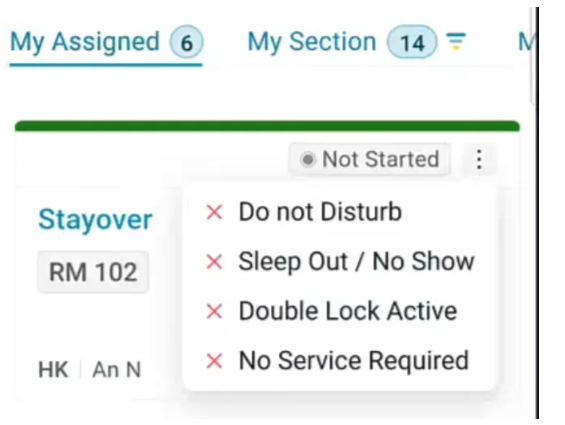
Options disponibles :
- Ne pas déranger (DND) : Présence d'un panneau de confidentialité.
- Non-présentation (Sleep Out / No Show) : La chambre est vide et déjà propre.
- Double verrouillage actif : Chambre verrouillée de l'intérieur, accès impossible.
- Aucun service requis (NSR) : Le client refuse le ménage aujourd'hui.
Exemple : Signaler un DND
- Appuyez sur les trois points sur la carte de la chambre.
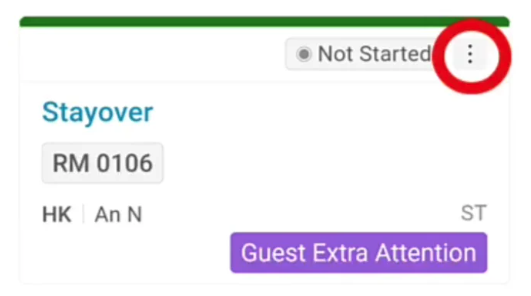
- Sélectionnez « Ne pas déranger ». Un symbole apparaîtra pour organiser votre journée.
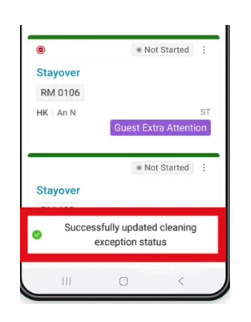
Note : Appliquez le même processus pour signaler un NSR, un Double verrouillage ou un Sleep Out.
🔎 Pour en savoir plus sur les symboles et les statuts d'exception : Cliquez ici
🚀 Félicitations pour avoir terminé cette leçon ! Nous espérons que ces informations vous seront précieuses. Continuez votre excellent travail et à bientôt pour la prochaine leçon !
Souhaitez-vous en savoir plus ?
Si vous désirez approfondir vos connaissances sur Optii, n'hésitez pas à consulter notre centre d'apprentissage dès aujourd'hui sur : help.optiisolutions.com
Vous avez des questions ou besoin d'aide ?
Avez-vous des questions concernant Optii ? Veuillez contacter votre responsable de réussite (Success Manager) dès maintenant à l'adresse : help@optiisolutions.com