![Optii Logo 3x (2)-3.png]](https://help.optiisolutions.com/hs-fs/hubfs/Optii%20Logo%203x%20(2)-3.png?height=40&name=Optii%20Logo%203x%20(2)-3.png)
Bonjour aux utilisateurs d'Optii !
Bienvenue dans cette leçon cruciale, spécifiquement conçue pour nos précieux inspecteurs et superviseurs ! Ce guide vous permettra de maîtriser la fonctionnalité « Mes tâches » (My Jobs) dans Optii, en mettant l'accent sur la mission essentielle de réaliser des inspections de chambres efficaces et rigoureuses.
Nous savons que garantir la qualité des chambres est primordial pour la satisfaction des clients, et Optii fournit les outils précis pour optimiser ce processus. À la fin de cette leçon, vous serez en mesure d'accéder à vos inspections assignées, de les gérer et de les terminer en toute confiance, garantissant que les chambres répondent aux normes les plus élevées avant l'arrivée des clients. Rendons chaque chambre parfaite !
À qui s'adresse cette leçon ?
- Directeur général ou directeurs d'hôtel
- Directeur ou responsables du Housekeeping
- Assistants gouvernants ou superviseurs principaux
- Optii Hotel Champion
- Inspecteurs ou superviseurs du Housekeeping
Détails de la leçon :
- Format : Tutoriel vidéo (Durée : 12 minutes)
- Format : Leçon écrite (Temps de lecture estimé : 10 à 12 minutes)
Ce que vous allez apprendre :
- Accéder à vos assignations d'inspection quotidiennes : Découvrez comment trouver vos tâches d'inspection assignées dans l'application mobile Optii.
- Comprendre les déclencheurs d'inspection : Apprenez quand les inspections sont généralement attribuées (automatiquement après le nettoyage, pour des corrections ou pour des vérifications de statut).
- Démarrer une inspection de chambre : Maîtrisez les étapes pour lancer une inspection, la marquer « En cours » et examiner les détails cruciaux de la chambre et de la réservation, y compris les listes de contrôle (checklists).
- Signaler des problèmes et des demandes : Apprenez à mettre votre inspection en pause pour soumettre efficacement des demandes de maintenance ou de valet (houseman), en fournissant les détails nécessaires, l'emplacement et même des photos.
- Suivre les problèmes signalés : Comprenez comment surveiller le statut des demandes que vous avez soumises.
- Finaliser une inspection (Réussite ou Échec) :
- Terminer et Valider : Apprenez à marquer une inspection comme réussie, mettant à jour le statut de la chambre dans Optii et votre PMS en « Terminé » ou « Inspecté/Prêt ».
- Terminer et Refuser : Découvrez comment invalider une inspection, ce qui génère automatiquement une tâche de « Correction » pour le valet de chambre et crée une nouvelle tâche de « Vérification » pour que vous puissiez re-valider la correction.
- Consulter les inspections terminées : Apprenez à visualiser toutes vos inspections terminées à l'aide de la vue « Statut ».
- Définir les statuts d'exception de nettoyage : Comprenez comment définir des statuts tels que « Ne pas déranger (DND) », « Aucun service requis (NSR) », « Chambre propre / Non-présentation (Sleep Out No Show) » et « Double verrouillage actif (DLA) » directement depuis l'application.
🎥 Cliquez ci-dessous pour regarder cette vidéo tutorielle !
Leçon écrite
Votre guide « Mes tâches » dans Optii : Pour les Inspecteurs et Superviseurs
Bienvenue dans cette leçon cruciale, spécifiquement conçue pour nos précieux inspecteurs et superviseurs ! Ce guide vous permettra de maîtriser la fonctionnalité « Mes tâches » dans Optii, en mettant l'accent sur la mission essentielle de réaliser des inspections de chambres efficaces et rigoureuses.
Nous savons que garantir la qualité des chambres est primordial pour la satisfaction des clients. Optii fournit les outils précis pour optimiser ce processus. À la fin de cette leçon, vous serez en mesure d'accéder à vos inspections assignées, de les gérer et de les terminer en toute confiance, garantissant que les chambres répondent aux normes les plus élevées avant l'arrivée des clients. Rendons chaque chambre parfaite !
1. Accéder à vos assignations de tâches de housekeeping
Pour visualiser vos tâches quotidiennes (inspections ou tâches de vérification) :
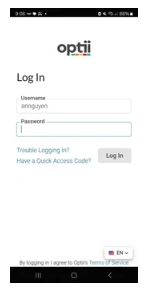
- Connectez-vous à l'application Optii : Ouvrez l'application sur votre appareil et saisissez vos identifiants.
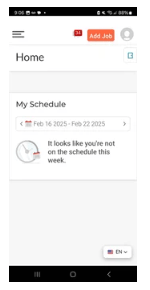
- Allez sur la page d'accueil : Une fois connecté, vous arriverez sur la page d'accueil. C'est votre point de départ.
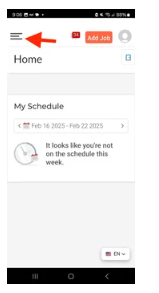
- Ouvrez le menu : Recherchez les trois points ou lignes (généralement en haut à gauche de l'écran). C'est le bouton menu. Appuyez dessus.
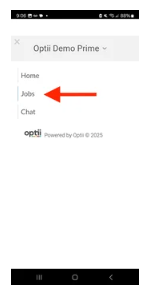
- Sélectionnez « Tâches » (Jobs) : Dans la liste du menu, recherchez et appuyez sur « Tâches ».
- Trouvez « Mes tâches » (My Jobs) : Vous verrez « Statut : Vue » en violet en haut de l'écran. Appuyez dessus. Un menu déroulant apparaîtra. Sélectionnez « Mes tâches » dans ce menu.
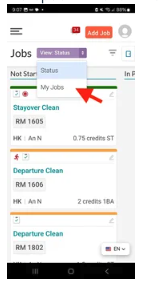
Vous verrez maintenant toutes les tâches qui vous ont été assignées par votre responsable !
📘 Pour en savoir plus sur les différentes couleurs et symboles dans Optii, cliquez ici : [Lien vers l'aide Optii]
2. Démarrer une tâche (Commencer l'inspection d'une chambre)
Une fois vos tâches assignées trouvées, il est temps de commencer l'inspection !
- Comprendre les déclencheurs d'inspection : Les inspections vous sont souvent attribuées automatiquement après qu'un valet de chambre a terminé un nettoyage (départ ou recouche). Elles apparaissent également lorsqu'une correction ou une retouche est programmée, ou lorsque vous devez vérifier physiquement le statut d'une chambre (changement de chambre, hors service, etc.).
- Choisissez une chambre : Consultez votre liste « Mes tâches » et sélectionnez la chambre que vous allez inspecter en premier.
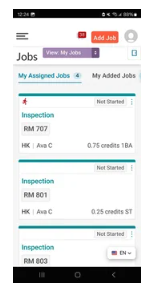
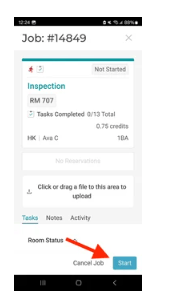
- Appuyez sur « Démarrer » (Start) : Une fois la chambre sélectionnée, appuyez sur le bouton « Démarrer ». Cela indique à Optii que vous avez commencé l'inspection.
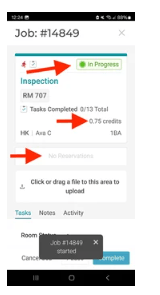
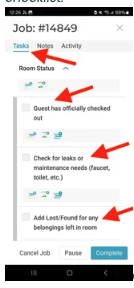
- Vérifiez les détails : Le statut de la tâche passera à « En cours ». Prenez un moment pour examiner les informations :
- Crédits : Informations sur les crédits associés à la chambre.
- Type de chambre : Le type de chambre (ex : simple, double, suite).
- Détails de la réservation : Informations sur le client, si disponibles.
- Liste de contrôle (Checklist) : Liste des tâches spécifiques à l'inspection. Assurez-vous de les suivre !
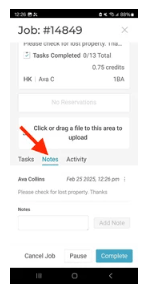
- Notes : Instructions spéciales ou notes laissées par vos collègues ou responsables.
3. Signaler des problèmes (Demandes de maintenance/valet)
Si vous rencontrez un problème pendant l'inspection (objet cassé, produit manquant), voici comment le signaler :
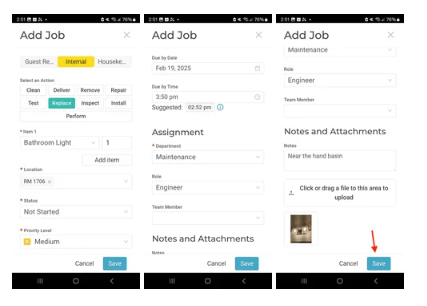
- Ajouter une tâche : Appuyez sur « Ajouter une tâche » (Add Job).
- Sélectionnez l'action : Choisissez le type d'aide (ex : « Remplacer » pour une ampoule, « Livrer » pour un produit d'accueil).
- Sélectionnez l'article : Soyez précis (ex : « Toilettes bouchées », « Lit bébé »).
- Sélectionnez l'emplacement : Si nécessaire, précisez l'endroit exact (ex : « Près du lavabo »).
- Optionnel : Ajoutez une note : Donnez plus de détails (ex : « Le client a demandé des oreillers supplémentaires »).
- Optionnel : Ajoutez une photo : Une image vaut mille mots ! Prenez une photo pour aider l'équipe de maintenance.
4. Suivre les problèmes signalés
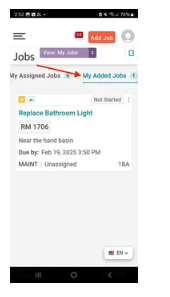
Après avoir signalé un problème, il apparaîtra dans la colonne « Mes tâches ajoutées » à côté de vos tâches assignées. Vous pourrez voir si la tâche est :
- « Non démarrée »
- « En cours »
- « Terminée »
- « En attente » (On Hold)
- « Annulée »
5. Terminer une tâche (Valider ou Refuser l'inspection)
Une fois l'inspection terminée et la liste de contrôle remplie, il est temps de « Valider » ou « Refuser » la chambre.
- Vérifiez votre liste de contrôle : Assurez-vous que chaque point a été vérifié.
- Choisissez l'option de fin appropriée :
- Appuyez sur « Terminer et Valider » (Complete & Pass) : Si la chambre est conforme. Optii mettra le statut de la chambre à « Terminé » et mettra à jour votre PMS en « Inspecté » ou « Prêt ».
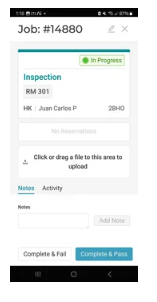
- Mise à jour du statut Optii : Optii changera le statut de la chambre en « Terminé » (Done).
- Mise à jour du PMS : Optii informera votre système de gestion hôtelière (PMS) que la chambre est désormais Inspectée ou Prête pour l'arrivée d'un client.
Appuyez sur « Terminer et Refuser » (Complete & Fail) : Si vous n'êtes pas satisfait de la qualité du nettoyage et que vous souhaitez envoyer une demande de correction au valet ou à la femme de chambre, cliquez sur « Terminer et Refuser ». Cette action déclenche un flux de travail important :
- Génération automatique de correction : Optii créera automatiquement une tâche de « Correction » pour le valet de chambre ou le membre de l'équipe désigné. Cela lui permet de rectifier les petits oublis ou les ajustements signalés lors de votre inspection.
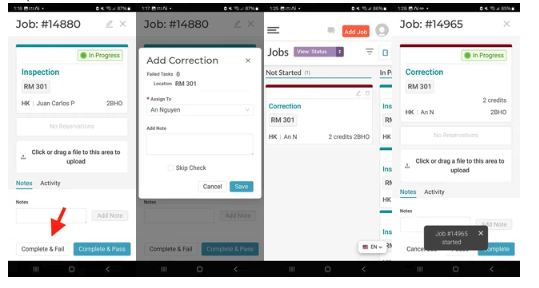
- Achèvement par l'équipier et tâche de vérification : Une fois que le valet de chambre a terminé la correction demandée, le système créera une nouvelle tâche de « Vérification » (Check) pour vous. Cette tâche sert de confirmation finale que la correction a été effectuée efficacement et que la chambre est maintenant parfaitement prête.
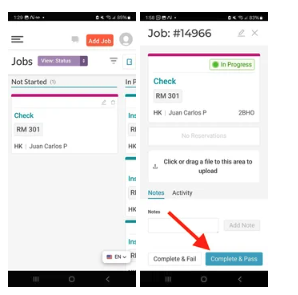
- Appuyez sur « Terminer et Valider » (Complete & Pass) : Si la chambre est conforme. Optii mettra le statut de la chambre à « Terminé » et mettra à jour votre PMS en « Inspecté » ou « Prêt ».
6. Définir les statuts d'exception de nettoyage
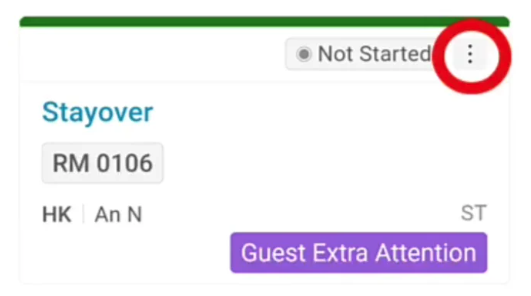
Accéder au menu des exceptions Dans votre liste « Mes tâches », appuyez sur le menu des trois points (...) en haut à droite de la carte de la chambre.
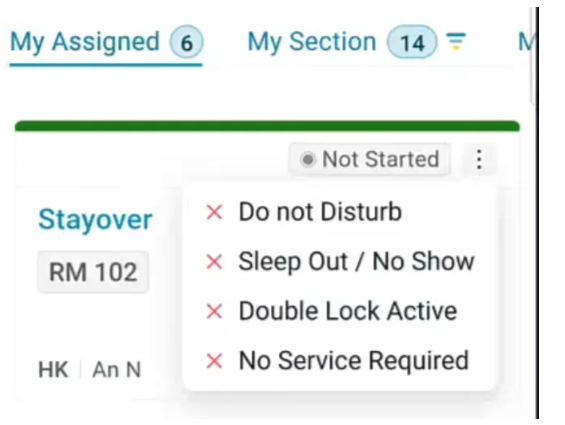
Les options disponibles :
- Ne pas déranger (DND) : Le client a mis le panneau de confidentialité.
- Non-présentation (Sleep Out / No Show) : La chambre est en réalité vide et propre.
- Double verrouillage actif : La chambre est verrouillée de l'intérieur, accès impossible.
- Aucun service requis (NSR) : Le client a demandé de ne pas faire le ménage aujourd'hui.
Exemple : Signaler un DND
- Appuyez sur le menu des trois points sur la carte de la chambre.
- Sélectionnez « Ne pas déranger ».
- Vous recevrez un message de confirmation et un symbole de statut apparaîtra sur la carte.
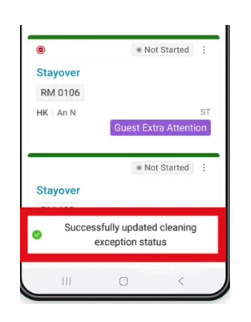
Veuillez appliquer le même processus si vous souhaitez signaler un statut Aucun service requis (NSR), Double verrouillage actif (DLA) ou Chambre propre / Non-présentation (Sleep Out / No Show).
🔎 Pour en savoir plus sur les symboles et les statuts d'exception de nettoyage des chambres, cliquez ici : https://help.optiisolutions.com/dnd-nsr-clean-rooms-and-double-lock-active-in-optii-housekeeping
💡 Conseil bonus : Une fois qu'une inspection ou une tâche de correction est terminée, elle disparaîtra de votre liste « Mes tâches assignées ». Ne vous inquiétez pas, elle n'est pas perdue pour autant ! Vous pouvez toujours consulter toutes vos chambres terminées en utilisant la vue « Statut ».
🚀 Félicitations pour avoir terminé cette leçon ! Vous venez de franchir une nouvelle étape dans votre parcours d'apprentissage. Nous espérons que vous avez trouvé ce contenu intéressant et instructif. Continuez cet excellent travail, et nous avons hâte de vous retrouver pour la prochaine leçon !
Souhaitez-vous en savoir plus ?
Si vous désirez approfondir vos connaissances sur Optii, n'hésitez pas à consulter notre centre d'apprentissage dès aujourd'hui sur : help.optiisolutions.com
Vous avez des questions ou besoin d'aide ?
Avez-vous des questions concernant Optii ? Veuillez contacter votre responsable de réussite (Success Manager) dès maintenant à l'adresse : help@optiisolutions.com