![Optii Logo 3x (2)-3.png]](https://help.optiisolutions.com/hs-fs/hubfs/Optii%20Logo%203x%20(2)-3.png?height=40&name=Optii%20Logo%203x%20(2)-3.png)
¡Hola, usuarios de Optii!
¡Una muy calurosa bienvenida al módulo de Optii Housekeeping! Estamos encantados de tenerle aquí y nos entusiasma guiarle a través de los pasos iniciales para configurar a su equipo hacia el éxito.
Esta lección es su guía integral, paso a paso, que le llevará por el proceso esencial de creación, activación y gestión eficaz de usuarios dentro de su plataforma Optii. Hemos diseñado este proceso para que sea lo más sencillo y eficiente posible, permitiéndole configurar rápidamente a los miembros de su equipo y prepararlos para aprovechar todas las potentes funciones que Optii ofrece.
¿Para quién es esta lección?
- Gerentes Generales o Gerentes de Hotel.
- Directores o Gerentes de Housekeeping (Ama de Llaves).
- Asistentes de Housekeeping o Supervisores Senior.
- Optii Hotel Champions.
Detalles de la lección:
- Formato: Video tutorial (2 minutos).
- Formato: Lección escrita (Tiempo estimado de lectura: 5 a 7 minutos).
¿Qué aprenderá?
- Crear nuevas cuentas de usuario dentro de Optii para todos los miembros de su equipo.
- Activar cuentas de usuario, asegurando que su equipo pueda iniciar sesión y comenzar a usar la plataforma.
- Asignar roles y permisos adecuados a cada usuario, personalizando su acceso según sus responsabilidades (ej., camarera de pisos, supervisor, gerente).
- Gestionar perfiles existentes, incluyendo la actualización de la información, el restablecimiento de contraseñas y la desactivación de cuentas cuando sea necesario.
- Comprender los distintos tipos de usuario y sus funcionalidades en el módulo.
- Navegar por la interfaz de gestión de usuarios con confianza y facilidad.
¡Comencemos a construir su equipo de limpieza eficiente!
🎥 ¡Haga clic abajo para ver este video tutorial!
Lección Escrita
Cómo invitar a un miembro del equipo a Optii
Para invitar a un nuevo usuario, siga estos sencillos pasos:
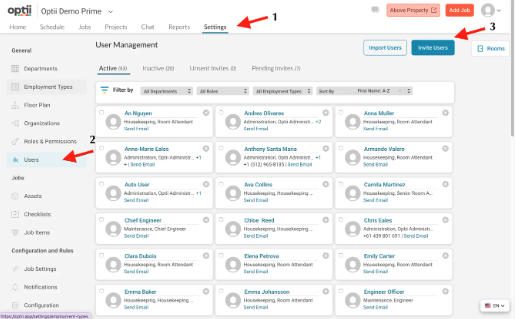
- Inicie sesión en Optii: Diríjase a la pestaña Settings (Configuración) en la esquina superior derecha de la pantalla. Esto abrirá la sección de Gestión de Usuarios por defecto.
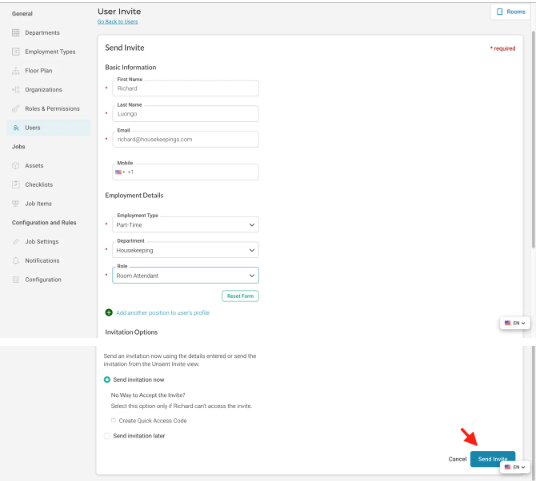
- Invitar usuario: Haga clic en "Invite Users" y complete los detalles requeridos para el nuevo usuario.
- Enviar invitación: Una vez ingresada toda la información, haga clic en "Send Invite" en la esquina inferior derecha. El usuario recibirá una invitación por correo electrónico para completar la configuración de su perfil.
Invitar a un usuario sin dirección de correo electrónico
Aunque normalmente se requiere un correo electrónico, existe una alternativa para los miembros del equipo que no tienen uno personal. Utilice su propia dirección de correo añadiendo un signo de más (+) antes del símbolo "@", seguido del nombre del nuevo usuario.
- Ejemplo: Si su correo es
ricardo@limpieza.com, puede crear un usuario comoricardo+nuevousuario@limpieza.com.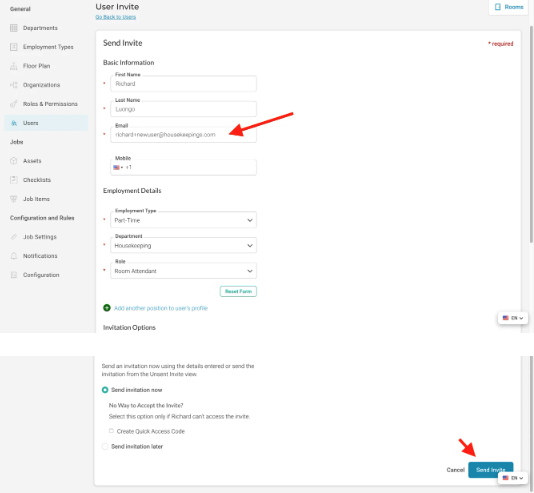
💡 Consejo: Este método permite vincular varios usuarios a una sola dirección de correo, ideal para la gestión de equipos. Los enlaces de restablecimiento de contraseña se enviarán al correo electrónico asociado.
Descripción general de la Gestión de Usuarios
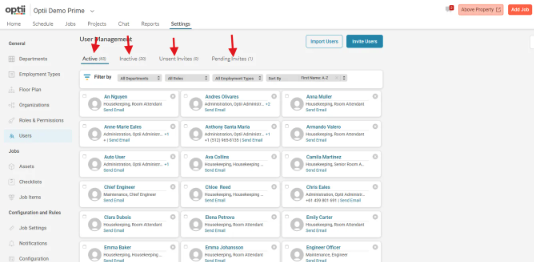
La sección de Gestión de Usuarios ofrece un control total sobre el acceso de su equipo. Se organiza en cuatro categorías clave:
- Active (Activos): Lista de todos los usuarios con acceso actual. Para desactivar a alguien, marque la casilla junto a su nombre y elija "Deactivate". Puede desactivar varios usuarios a la vez.
- Inactive (Inactivos): Muestra a los usuarios desactivados. Tenga en cuenta que los datos de usuarios inactivos no se pueden borrar, pero puede reactivarlos en cualquier momento seleccionando "Activate".
- Unsent Invites (Invitaciones no enviadas): Contiene usuarios cuyas invitaciones han sido creadas pero aún no se han enviado. Cuando esté listo, haga clic en "Send Invitation".
- Pending Invites (Invitaciones pendientes): Rastrea a los usuarios que recibieron la invitación pero no la han aceptado. Puede reenviarla o eliminarla marcando la casilla correspondiente; Optii le dará las opciones "Resend Invite" o "Delete".
💡 Consejo: Si un miembro del equipo no recibe su invitación, pídale que revise su carpeta de spam o correo no deseado. También es recomendable que su equipo de TI incluya el dominio de Optii en la lista blanca (whitelist) para asegurar la entrega de todos los correos importantes.
Código de Acceso Rápido: Acceso Inmediato
Para situaciones que requieren acceso inmediato o un mayor control sobre los nombres de usuario y contraseñas, Optii ofrece la función Quick Access Code. Esto permite omitir el proceso de invitación por correo.
📽️ ¡Vea este breve video tutorial para aprender a usar la función Quick Access Code!
🚀 ¡Felicidades por completar esta lección! Ha dado otro paso en su camino de aprendizaje. Esperamos que el material le haya resultado útil. ¡Siga con el gran trabajo y nos vemos en la próxima lección!
¿Es usted GM, Director de Housekeeping o Optii Champion? Haga clic abajo para continuar👇
Lecciones y Recursos:
- Lección #2: Añadir horas, créditos y ubicaciones a su equipo
- Lección #3: Crear su horario semanal
- NUEVA Lección #4: Asignación de habitaciones
- Lección #5: Navegando por la Vista de Timeline
- Lección #6: Tareas para Camareras de Pisos
- Lección #7: Tareas para Inspectores y Supervisores
- Lección #8: Reportes para Optii Housekeeping
Recursos opcionales:
- El Código de Acceso Rápido para crear su perfil de Optii
- Preguntas frecuentes (FAQs) de inicio
- Nombres, colores y símbolos de las tareas de Housekeeping
- DND, NSR, Habitaciones Limpias y Doble Bloqueo con Optii
- Función de filtrado de habitaciones
¿Desea aprender más? Visite nuestro centro de aprendizaje hoy mismo en help.optiisolutions.com
¿Tiene preguntas? Contacte a su Gerente de Éxito en help@optiisolutions.com