![Optii Logo 3x (2)-3.png]](https://help.optiisolutions.com/hs-fs/hubfs/Optii%20Logo%203x%20(2)-3.png?height=40&name=Optii%20Logo%203x%20(2)-3.png)
Willkommen zu Ihrem umfassenden Leitfaden
Herzlich willkommen zu Ihrem Leitfaden für die „Meine Aufgaben“-Funktion in Optii. Diese wurde entwickelt, um Ihre täglichen Housekeeping-Aufgaben zu optimieren und Ihre Effizienz als Zimmerreinigungs-Mitarbeiter zu steigern.
Diese Lektion führt Sie durch den Prozess des Zugriffs, der Verwaltung und des Abschlusses Ihrer zugewiesenen Reinigungsaufgaben in Optii.
Für wen ist diese Lektion gedacht?
- General Manager oder Hotelmanager
- Director of Housekeeping oder Housekeeping-Manager
- Assistant Housekeeping Manager oder leitende Supervisoren
- Optii Hotel Champions
- Zimmerreinigungs-Mitarbeiter (Room Attendants)
Details zur Lektion:
- Format: Video-Tutorial (Dauer: 12 Minuten)
- Format: Schriftliche Lektion (Geschätzte Lesezeit: 10 bis 12 Minuten)
Was werden Sie lernen?
- Zugriff auf Ihre täglichen Aufgaben: Erfahren Sie, wie Sie Ihre Liste der zugewiesenen Aufgaben (Abreisen, Bleiber, Auffrischungen, Korrekturen und Turndown-Service) in der mobilen Optii-App finden.
- Starten einer Housekeeping-Aufgabe: Lernen Sie die genauen Schritte kennen, um ein Zimmer als „In Bearbeitung“ zu markieren und Details wie Credits, Zimmertyp, Reservierungsinfos, Checklisten und Notizen einzusehen.
- Melden von Problemen und Anfragen: Erfahren Sie, wie Sie Ihre aktuelle Aufgabe unterbrechen und effektiv Wartungs- oder Houseman-Anfragen stellen – inklusive Details, Standortangaben und Fotos.
- Nachverfolgung gemeldeter Probleme: Lernen Sie, wie Sie den Status Ihrer eingereichten Anfragen im Bereich „Meine hinzugefügten Aufgaben“ überwachen.
- Abschluss einer Housekeeping-Aufgabe: Meistern Sie den Prozess, ein Zimmer als „Abgeschlossen“ zu markieren, sobald alle Aufgaben erledigt sind.
- Nutzung der „Status“-Ansicht: Entdecken Sie, wie Sie all Ihre abgeschlossenen Aufgaben in der Status-Übersicht überprüfen können.
- Festlegen von Reinigungs-Ausnahmen: Lernen Sie, wie Sie Zimmerstatus wie „Bitte nicht stören (DND)“, „Kein Service gewünscht (NSR)“, „Gereinigtes Zimmer / Nichtbelegung (No Show)“ und „Doppelverriegelung aktiv (DLA)“ direkt über Ihr Mobilgerät aktualisieren.
Am Ende dieser Lektion sind Sie bestens gerüstet, um Ihre täglichen Aufgaben effizient zu verwalten und effektiv über die Optii-Funktion „Meine Aufgaben“ zu kommunizieren!
🎥 Klicken Sie unten, um das Tutorial-Video anzusehen!
Schriftliche Lektion
Ihr Leitfaden für „Meine Aufgaben“ in Optii: Für Zimmerreinigungs-Mitarbeiter
Herzlich willkommen zu Ihrem umfassenden Leitfaden für die „Meine Aufgaben“-Funktion in Optii! Diese Funktion wurde entwickelt, um Ihre täglichen Housekeeping-Aufgaben zu vereinfachen und Ihre Effizienz als Zimmerreinigungs-Mitarbeiter zu steigern.
In dieser Lektion lernen Sie Schritt für Schritt, wie Sie Ihre zugewiesenen Aufgaben in Optii aufrufen, verwalten und abschließen. Los geht’s!
1. Zugriff auf Ihre Housekeeping-Aufgaben
Um Ihre täglichen Aufgaben (wie Abreisen, Bleiber, Auffrischungen, Korrekturen und Turndown-Service) zu sehen:
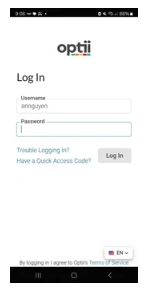
- In der Optii-App anmelden: Öffnen Sie die App auf Ihrem Gerät und geben Sie Ihre Zugangsdaten ein.
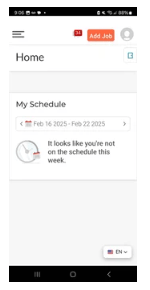
- Zur Startseite gehen: Nach dem Login landen Sie auf der Homepage. Dies ist Ihr Ausgangspunkt.
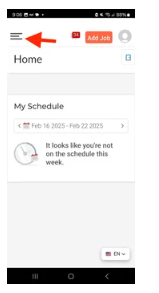
- Das Menü öffnen: Suchen Sie nach den drei Punkten oder Linien (normalerweise oben links auf dem Bildschirm). Tippen Sie auf diese Menü-Schaltfläche.
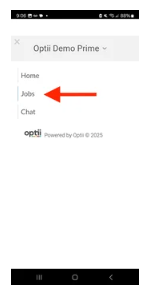
- „Aufgaben“ (Jobs) auswählen: Tippen Sie in der Menüliste auf „Aufgaben“.
- „Meine Aufgaben“ finden: Am oberen Bildschirmrand sehen Sie violett hinterlegt den Text „Ansicht: Status“. Tippen Sie darauf. Ein Dropdown-Menü erscheint. Wählen Sie dort „Meine Aufgaben“ aus.
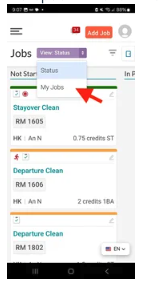
Nun sehen Sie alle Aufgaben, die Ihnen von Ihrem Manager zugewiesen wurden!
💡 Um mehr über die verschiedenen Farben und Symbole in Optii zu erfahren, klicken Sie hier: [Link zur Optii-Hilfe]
2. Eine Housekeeping-Aufgabe starten (Beginn der Zimmerreinigung)
Sobald Sie Ihre Aufgabenliste sehen, können Sie mit der Reinigung beginnen:
- Zimmer auswählen: Wählen Sie aus der Liste „Meine Aufgaben“ das Zimmer aus, das Sie zuerst reinigen möchten.
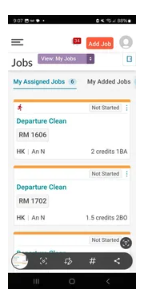
- Auf „Start“ tippen: Sobald Sie das Zimmer ausgewählt haben, tippen Sie auf die Schaltfläche „Start“. Damit teilen Sie Optii mit, dass Sie mit der Arbeit in diesem Zimmer begonnen haben.
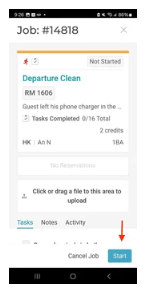
- Details prüfen: Nach dem Tippen auf „Start“ ändert sich der Status oben auf dem Bildschirm auf „In Bearbeitung“. Nehmen Sie sich kurz Zeit, um die Informationen zum Zimmer zu prüfen:
- Credits: Informationen über die dem Zimmer zugeordneten Reinigungspunkte.
- Zimmertyp: Die Art des Zimmers (z. B. Einzel-, Doppelzimmer oder Suite).
- Reservierungsdetails: Informationen zum Gast (falls verfügbar).
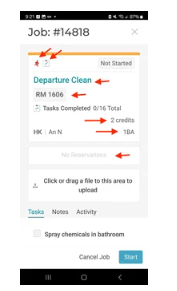
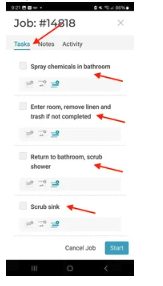
- Checklisten-Aufgaben: Eine Liste von Reinigungsaufgaben speziell für diesen Zimmertyp. Achten Sie darauf, diese einzuhalten! (Fragen Sie Ihren Vorgesetzten nach weiteren Details zu Ihrer Checkliste).
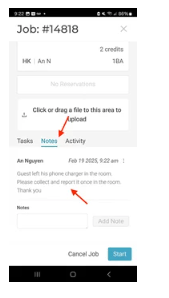
- Notizen: Spezielle Anweisungen von Kollegen oder Managern.
3. Probleme melden (Wartungs- oder Houseman-Anfragen)
Manchmal stoßen Sie während der Reinigung auf Probleme, wie eine defekte Toilette oder fehlende Extras. So melden Sie dies:
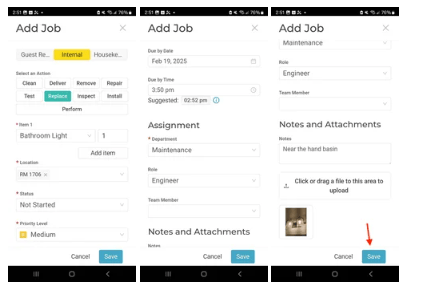
- Aufgabe hinzufügen: Tippen Sie auf „Aufgabe hinzufügen“ (Add Job). So erstellen Sie eine neue Anfrage für dieses Zimmer.
- Aktion auswählen: Wählen Sie die Art der Hilfe aus (z. B. „Ersetzen“ für eine Badleuchte, „Liefern“ für fehlende Ausstattung).
- Gegenstand auswählen: Seien Sie präzise (z. B. „Defekte Toilette“, „Kinderbett“).
- Ort auswählen: Falls nötig, geben Sie den genauen Ort an (z. B. „Nähe Waschbecken“).
- Optional: Notiz hinzufügen: Je mehr Details, desto besser! (z. B. „Gast wünscht zusätzliche Kissen“).
- Optional: Bild hinzufügen: Ein Bild sagt mehr als tausend Worte! Machen Sie wenn möglich ein Foto, damit das Technik-Team das Problem sofort versteht.
4. Gemeldete Probleme nachverfolgen
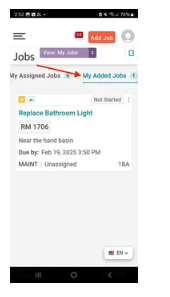
Nachdem Sie ein Problem gemeldet haben, erscheint es in der Spalte „Meine hinzugefügten Aufgaben“ direkt neben Ihren zugewiesenen Aufgaben. So behalten Sie den Überblick.
Sie können dort sehen, ob die Aufgabe:
- „Nicht gestartet“
- „In Bearbeitung“
- „Abgeschlossen“
- „Wartend“ (On Hold)
- „Storniert“ ist.
5. Eine Aufgabe abschließen (Zimmer fertigstellen)
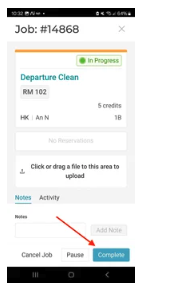
Wenn Sie mit der Reinigung fertig sind und alle Checklisten-Punkte erledigt haben, markieren Sie die Aufgabe als erledigt.
- Auf „Abschließen“ (Complete) tippen: Tippen Sie auf die Schaltfläche „Abschließen“.
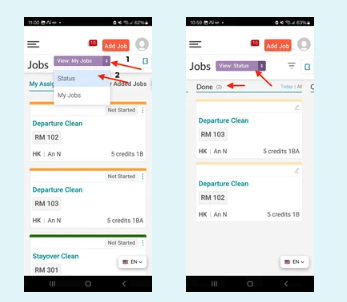
- Zur „Status“-Ansicht wechseln: * Klicken Sie oben auf „Ansicht: Meine Aufgaben“.
- Wählen Sie „Status“ aus.
💡 Pro-Tipp: Sobald Sie eine Aufgabe abgeschlossen haben, verschwindet sie aus Ihrer Liste „Meine Aufgaben“. Keine Sorge, sie ist nicht für immer weg! Sie können alle Ihre fertiggestellten Zimmer weiterhin in der „Status“-Ansicht einsehen.
Um zur „Status“-Ansicht zu gelangen, klicken Sie oben auf „Ansicht: Meine Aufgaben“ und wählen Sie „Status“ aus.
6. Festlegen von Reinigungs-Ausnahmestatus
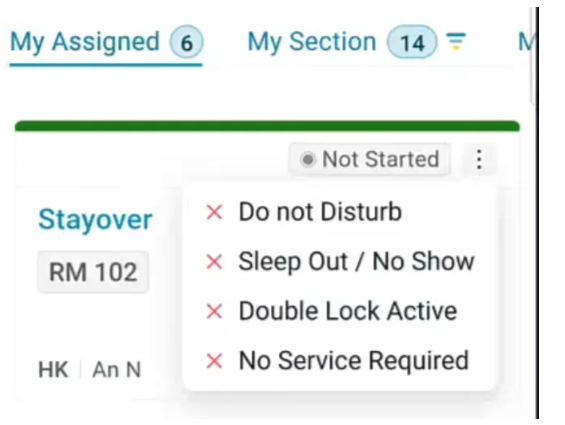
Zugriff auf das Ausnahmen-Menü Navigieren Sie in Ihrer mobilen Optii-App zu Ihrer Liste „Meine Aufgaben“. Suchen Sie das Zimmer, das Sie melden möchten, und tippen Sie auf das Drei-Punkte-Menü (...) in der oberen rechten Ecke der entsprechenden Aufgabenkarte.
Sobald Sie das Drei-Punkte-Menü öffnen, sehen Sie die folgenden Optionen:
- Bitte nicht stören (DND): Verwenden Sie dies, wenn der Gast ein Privatsphäre-Schild an der Tür angebracht hat.
- Nichtbelegung / No Show: Verwenden Sie dies, wenn Sie melden möchten, dass ein Zimmer tatsächlich leer und bereits sauber ist.
- Doppelverriegelung aktiv (DLA): Verwenden Sie dies, wenn das Zimmer von innen verriegelt wurde und Sie keinen Zutritt haben.
- Kein Service gewünscht (NSR): Verwenden Sie dies, wenn ein Gast ausdrücklich verlangt hat, dass am heutigen Tag keine Reinigung durchgeführt wird.
Schritt-für-Schritt-Beispiele
1. Melden von „Bitte nicht stören“ (DND): In diesem Beispiel möchten wir ein DND für Zimmer 101 (ein Bleiber-Zimmer) melden.
- Tippen Sie auf das Drei-Punkte-Menü auf der Karte für Zimmer 106.
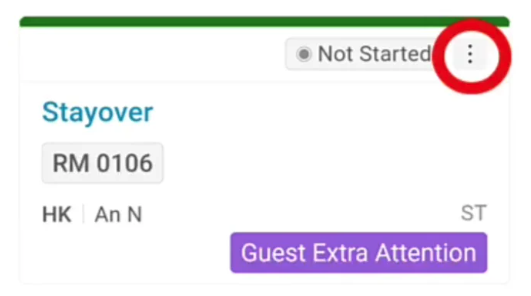
- Wählen Sie „Bitte nicht stören“ aus.
- Sie erhalten sofort eine Bestätigungsmeldung und am oberen Rand der Karte erscheint ein deutliches Statussymbol, damit Ihr Arbeitstag gut organisiert bleibt.
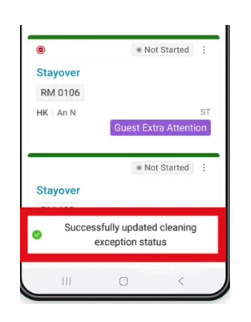
Wenden Sie bitte denselben Vorgang an, wenn Sie „Kein Service gewünscht“, „Doppelverriegelung aktiv“ oder „Nichtbelegung / No Show“ melden möchten.
🔎 Um mehr über die Symbole und die Status für Reinigungs-Ausnahmen zu erfahren, klicken Sie hier: https://help.optiisolutions.com/dnd-nsr-clean-rooms-and-double-lock-active-in-optii-housekeeping
🚀 Herzlichen Glückwunsch zum Abschluss dieser Lektion! Sie haben einen weiteren Schritt auf Ihrer Lernreise gemacht. Wir hoffen, dass Sie die Inhalte hilfreich und informativ fanden. Machen Sie weiter so – wir freuen uns darauf, Sie in der nächsten Lektion wiederzusehen!
Möchten Sie mehr erfahren?
Wenn Sie mehr über Optii erfahren möchten, besuchen Sie noch heute unser Optii-Lernzentrum unter: help.optiisolutions.com
Haben Sie Fragen oder benötigen Sie Hilfe?
Haben Sie Fragen zu Optii? Kontaktieren Sie noch heute Ihren Success Manager unter: help@optiisolutions.com