![Optii Logo 3x (2)-3.png]](https://help.optiisolutions.com/hs-fs/hubfs/Optii%20Logo%203x%20(2)-3.png?height=40&name=Optii%20Logo%203x%20(2)-3.png)
Hallo Optii-Nutzer!
Ein herzliches Willkommen zu dieser wichtigen Lektion, die speziell für unsere geschätzten Inspektoren und Supervisoren entwickelt wurde! Dieser Leitfaden wird Ihnen helfen, die „Meine Aufgaben“-Funktion in Optii zu meistern, wobei der Schwerpunkt auf der effizienten und effektiven Durchführung von Zimmerkontrollen liegt.
Wir wissen, dass die Sicherstellung der Zimmerqualität für die Gästezufriedenheit an erster Stelle steht. Optii bietet Ihnen die präzisen Werkzeuge, um diesen Prozess zu optimieren. Am Ende dieser Lektion werden Sie in der Lage sein, Ihre zugewiesenen Inspektionsaufgaben sicher abzurufen, zu verwalten und abzuschließen. So stellen Sie sicher, dass jedes Zimmer vor der Ankunft des Gastes den höchsten Standards entspricht. Lassen Sie uns jedes Zimmer perfekt machen!
Für wen ist diese Lektion gedacht?
- General Manager oder Hotelmanager
- Director of Housekeeping oder Housekeeping-Manager
- Assistant Housekeeping Manager oder leitende Supervisoren
- Optii Hotel Champion
- Housekeeping-Inspektoren oder Supervisoren
Details zur Lektion:
- Format: Tutorial-Video (Dauer: 12 Minuten)
- Format: Schriftliche Lektion (Geschätzte Lesezeit: 10 bis 12 Minuten)
Was werden Sie lernen?
- Zugriff auf Ihre täglichen Inspektionsaufgaben: Entdecken Sie, wie Sie Ihre zugewiesenen Kontrollaufgaben in der mobilen Optii-App finden.
- Inspektions-Auslöser verstehen: Erfahren Sie, wann Inspektionen normalerweise zugewiesen werden – ob automatisch nach der Reinigung, für Korrekturen oder zur Statusprüfung.
- Starten einer Zimmerkontrolle: Meistern Sie die Schritte, um eine Inspektion einzuleiten, sie als „In Bearbeitung“ zu markieren und wichtige Zimmer- sowie Reservierungsdetails einschließlich der Inspektions-Checklisten zu prüfen.
- Probleme melden und Anfragen stellen: Lernen Sie, wie Sie Ihre Inspektion unterbrechen und effizient Wartungs- oder Houseman-Anfragen senden, inklusive notwendiger Details, Standorte und Fotos.
- Nachverfolgung gemeldeter Probleme: Erfahren Sie, wie Sie den Status der von Ihnen eingereichten Anfragen überwachen können.
- Eine Inspektion abschließen (Bestanden oder Nicht Bestanden):
- Abschließen & Bestehen: Lernen Sie, wie Sie eine Inspektion als bestanden markieren, wodurch der Zimmerstatus in Optii und Ihrem PMS auf „Fertig“ oder „Inspektioniert/Bereit“ aktualisiert wird.
- Abschließen & Nicht Bestehen: Erfahren Sie, wie Sie eine Inspektion als „Nicht bestanden“ markieren. Dies erstellt automatisch eine „Korrektur“-Aufgabe für den Zimmerreinigungs-Mitarbeiter und eine neue „Prüfungs“-Aufgabe für Sie, um die Korrektur erneut zu verifizieren.
- Abgeschlossene Inspektionen einsehen: Lernen Sie, wie Sie alle Ihre erledigten Kontrollaufgaben in der „Status“-Ansicht anzeigen können.
- Festlegen von Reinigungs-Ausnahmestatus: Verstehen Sie, wie Sie Status wie „Bitte nicht stören (DND)“, „Kein Service gewünscht (NSR)“, „Gereinigtes Zimmer / Nichtbelegung (No Show)“ und „Doppelverriegelung aktiv (DLA)“ direkt über die App setzen.
🎥 Klicken Sie unten, um dieses Tutorial-Video anzusehen!
Schriftliche Lektion
Ihr Leitfaden für „Meine Aufgaben“ in Optii: Für Inspektoren & Supervisoren
Herzlich willkommen zu dieser wichtigen Lektion, die speziell für unsere geschätzten Inspektoren und Supervisoren entwickelt wurde! Dieser Leitfaden wird Ihnen helfen, die „Meine Aufgaben“-Funktion in Optii zu meistern, wobei der Schwerpunkt auf der effizienten und effektiven Durchführung von Zimmerkontrollen liegt.
Wir wissen, dass die Sicherstellung der Zimmerqualität entscheidend für die Gästezufriedenheit ist. Optii bietet Ihnen die passgenauen Werkzeuge, um diesen Prozess zu optimieren. Am Ende dieser Lektion werden Sie in der Lage sein, Ihre zugewiesenen Inspektionsaufgaben sicher aufzurufen, zu verwalten und abzuschließen – damit jedes Zimmer vor der Ankunft des Gastes den höchsten Standards entspricht. Lassen Sie uns jedes Zimmer perfekt machen!
1. Zugriff auf Ihre zugewiesenen Aufgaben
Um Ihre täglichen Aufgaben (Inspektionen oder Kontrollaufgaben) einzusehen:
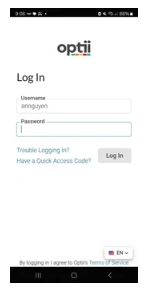
- In der Optii-App anmelden: Öffnen Sie die App auf Ihrem Gerät und geben Sie Ihre Zugangsdaten ein.
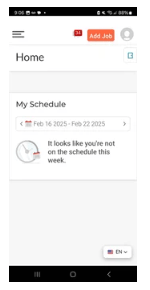
- Zur Startseite gehen: Nach dem Login landen Sie auf der Homepage. Dies ist Ihr Ausgangspunkt.
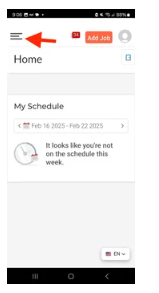
- Das Menü öffnen: Suchen Sie nach den drei Punkten oder Linien (normalerweise oben links auf dem Bildschirm). Dies ist die Menü-Schaltfläche. Tippen Sie darauf
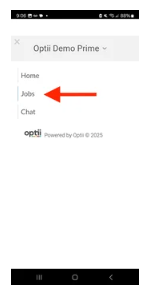
- „Aufgaben“ (Jobs) auswählen: Suchen Sie in der Menüliste den Punkt „Aufgaben“ und tippen Sie darauf.
- „Meine Aufgaben“ finden: Am oberen Bildschirmrand sehen Sie violett hinterlegt den Text „Ansicht: Status“. Tippen Sie darauf. Ein Dropdown-Menü erscheint. Wählen Sie dort „Meine Aufgaben“ aus.
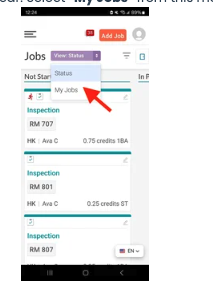
Nun sehen Sie alle Aufgaben, die Ihnen von Ihrem Manager zugewiesen wurden!
📘 Um mehr über die verschiedenen Farben und Symbole in Optii zu erfahren, klicken Sie hier: https://help.optiisolutions.com/housekeeping-job-names-colors-and-symbols
2. Eine Housekeeping-Aufgabe starten (Beginn einer Zimmerkontrolle)
Sobald Sie Ihre zugewiesenen Aufgaben gefunden haben, ist es Zeit für die Inspektion!
- Inspektions-Auslöser verstehen: Inspektionen werden Ihnen oft automatisch zugewiesen, sobald ein Zimmerreinigungs-Mitarbeiter eine Aufgabe (z. B. Abreise oder Bleiber) beendet hat. Sie erscheinen auch, wenn eine Korrektur oder Auffrischung geplant ist oder wenn Sie den Status eines Zimmers physisch prüfen müssen (z. B. bei Zimmerwechseln, Status „Außer Betrieb“ oder bei einer Nachreinigung).
- Zimmer auswählen: Wählen Sie aus der Liste „Meine Aufgaben“ das Zimmer aus, das Sie zuerst kontrollieren möchten.
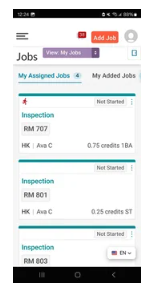
- Auf „Start“ tippen: Tippen Sie auf die Schaltfläche „Start“. Damit teilen Sie Optii mit, dass Sie mit der Inspektion begonnen haben.
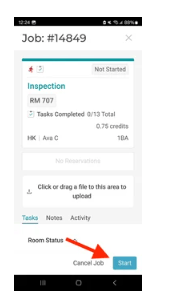
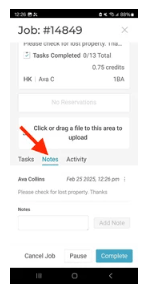
- Details prüfen: Nach dem Tippen auf „Start“ ändert sich der Status oben auf dem Bildschirm auf „In Bearbeitung“. Prüfen Sie die Rauminformationen:
- Credits: Informationen zu den Reinigungspunkten des Zimmers.
- Zimmertyp: Die Art des Zimmers (z. B. Einzel-, Doppelzimmer oder Suite).
- Reservierungsdetails: Informationen zum Gast, falls verfügbar.
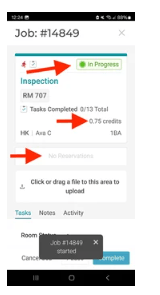
- Checklisten-Aufgaben: Eine Liste spezifischer Punkte für die Inspektion. Bitte befolgen Sie diese genau!
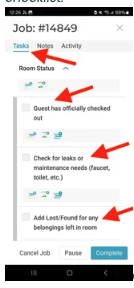
- Notizen: Spezielle Anweisungen von Kollegen oder Managern.
3. Probleme melden (Wartungs- oder Houseman-Anfragen)
Sollten Sie während der Inspektion auf Mängel stoßen, gehen Sie wie folgt vor:
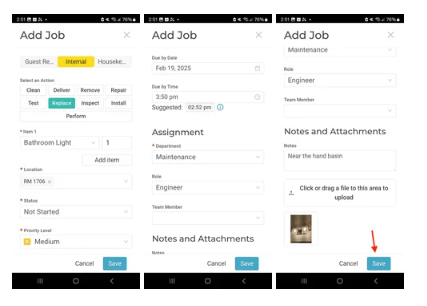
- Aufgabe hinzufügen: Tippen Sie auf „Aufgabe hinzufügen“ (Add Job).
- Aktion auswählen: Wählen Sie die Art der Hilfe (z. B. „Ersetzen“ für Leuchtmittel, „Liefern“ für fehlende Extras).
- Gegenstand auswählen: Benennen Sie das Problem genau (z. B. „Defekte Toilette“, „Kinderbett“).
- Ort auswählen: Geben Sie bei Bedarf den genauen Standort an (z. B. „Zimmer 1706“).
- Optional: Notiz hinzufügen: Details helfen! (z. B. „Am Waschbecken“, „Gast wünscht zusätzliche Kissen“).
- Optional: Bild hinzufügen: Ein Foto hilft dem Technik-Team, den Schaden sofort zu verstehen.
4. Gemeldete Probleme nachverfolgen
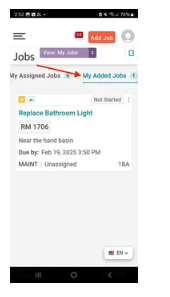
Nach der Meldung erscheint die Aufgabe in der Spalte „Meine hinzugefügten Aufgaben“. Hier sehen Sie den aktuellen Status:
- „Nicht gestartet“
- „In Bearbeitung“
- „Abgeschlossen“
- „Wartend“ (On Hold)
- „Storniert“
5. Eine Aufgabe abschließen (Inspektion oder Prüfung beenden)
Sobald die Kontrolle beendet und alle Checklisten-Punkte abgehakt sind, müssen Sie die Inspektion entweder als „Bestanden“ oder „Nicht bestanden“ markieren.
So schließen Sie die Inspektion ab:
- Checkliste prüfen: Vergewissern Sie sich, dass jeder Punkt bearbeitet wurde und das Zimmer unseren hohen Standards entspricht.
- Abschluss-Option wählen:
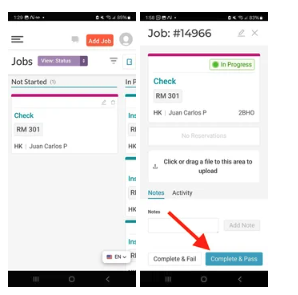
- „Abschließen & Bestehen“ (Complete & Pass): Wenn alles in Ordnung ist, wählen Sie diese Option.
- Optii-Status: Das Zimmer wird auf „Fertig“ (Done) gesetzt.
- PMS-Update: Ihr System (PMS) wird aktualisiert und das Zimmer als „Inspektioniert/Bereit“ für den Check-in gemeldet.
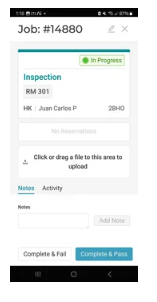
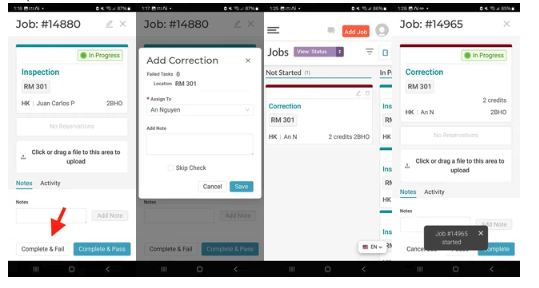
- „Abschließen & Nicht Bestehen“ (Complete & Fail): Wenn Sie mit dem Standard nicht zufrieden sind und eine Nachreinigung wünschen:
- Automatische Korrektur: Optii erstellt sofort eine „Korrektur“-Aufgabe für den zuständigen Mitarbeiter.
- Nachprüfung: Sobald der Mitarbeiter die Korrektur abgeschlossen hat, erstellt das System eine neue „Prüfungs“-Aufgabe (Check) für Sie, damit Sie das Ergebnis final bestätigen können.
- „Abschließen & Bestehen“ (Complete & Pass): Wenn alles in Ordnung ist, wählen Sie diese Option.
6. Festlegen von Reinigungs-Ausnahmestatus
Zugriff auf das Ausnahmen-Menü Tippen Sie in der Liste „Meine Aufgaben“ auf das Drei-Punkte-Menü (...) oben rechts auf der entsprechenden Zimmerkarte.
Optionen:
- Bitte nicht stören (DND): Wenn ein Privatsphäre-Schild an der Tür hängt.
- Nichtbelegung / No Show: Wenn das Zimmer leer und bereits sauber ist.
- Doppelverriegelung aktiv: Wenn das Zimmer von innen verriegelt ist.
- Kein Service gewünscht (NSR): Wenn der Gast heute keine Reinigung möchte.
Beispiel: DND melden
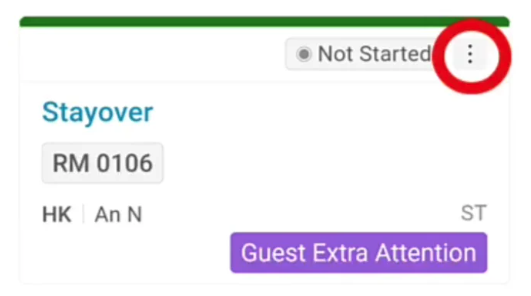
- Tippen Sie auf das Drei-Punkte-Menü bei Zimmer 106.
- Wählen Sie „Bitte nicht stören“.
- Sie erhalten eine Bestätigung und ein Statussymbol erscheint auf der Karte.
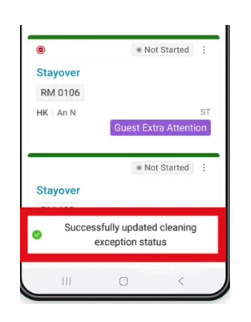
Wenden Sie bitte denselben Vorgang an, wenn Sie „Kein Service gewünscht“, „Doppelverriegelung aktiv“ oder „Nichtbelegung / No Show“ melden möchten.
💡 Bonus-Tipp: Sobald Sie eine Inspektion oder eine Korrektur-Aufgabe abgeschlossen haben, verschwindet diese aus Ihrer Liste „Meine Aufgaben“. Keine Sorge, sie ist nicht für immer weg! Sie können alle Ihre fertiggestellten Zimmer weiterhin in der „Status“-Ansicht einsehen.
🚀 Herzlichen Glückwunsch zum Abschluss dieser Lektion! Sie haben einen weiteren Schritt auf Ihrer Lernreise gemacht. Wir hoffen, dass Sie die Inhalte ansprechend und informativ fanden. Machen Sie weiter so mit Ihrer großartigen Arbeit – wir freuen uns darauf, Sie in der nächsten Lektion wiederzusehen!
Möchten Sie mehr erfahren?
Wenn Sie mehr über Optii erfahren möchten, besuchen Sie noch heute unser Optii-Lernzentrum unter: help.optiisolutions.com
Haben Sie Fragen oder benötigen Sie Hilfe?
Haben Sie Fragen zu Optii? Kontaktieren Sie noch heute Ihren Success Manager unter: help@optiisolutions.com