![Optii Logo 3x (2)-3.png]](https://help.optiisolutions.com/hs-fs/hubfs/Optii%20Logo%203x%20(2)-3.png?height=40&name=Optii%20Logo%203x%20(2)-3.png)
Byenveni nan gid konplè ou sou kijan pou itilize fonksyonalite "My Jobs" (Travay Mwen) nan Optii, ki fèt pou rann travay netwayaj ou chak jou pi fasil epi amelyore efikasite ou kòm yon Ajan Chanm (Room Attendant).
Leson sa a pral gide w nan pwosesis pou jwenn, jere, epi fini travay netwayaj yo ba ou nan Optii.
Pou ki moun leson sa a fèt?
-
Manadjè Jeneral oswa Manadjè Otèl
-
Direktè oswa Manadjè Netwayaj (Housekeeping)
-
Asistan Manadjè Netwayaj oswa Sipèvizè Senior
-
Chanpyon Optii nan Otèl la
-
Ajan Chanm yo
Kisa ou pral aprann?
-
Jwenn Travay pou Jounen an: Dekouvri kijan pou w jwenn lis travay yo ba ou (Depa, Moun k ap rete, Retous, Koreksyon, ak "Turndowns") nan aplikasyon mobil Optii a.
-
Kòmanse yon Travay Netwayaj: Aprann etap presi pou make yon chanm kòm "In Progress" (Ap fèt), revize detay yo (kredi, kalite chanm, detay rezèvasyon, lis travay, ak nòt), epi kòmanse netwayaj ou.
-
Rapòte Pwoblèm ak Demann: Konprann kijan pou w pran yon poz nan travay w ap fè a epi voye demann bay antretyen (maintenance) oswa "houseman" yon fason efikas, tankou ajoute detay, kote pwoblèm nan ye, ak foto.
-
Suiv Pwoblèm ou Rapòte yo: Aprann kijan pou w siveye estati demann ou te voye yo nan seksyon "My Added Jobs".
-
Fini yon Travay Netwayaj: Metriz pwosesis pou make yon chanm kòm "Completed" (Fini) yon fwa tout travay yo fin fèt.
-
Itilize Vizyalizasyon "Status": Dekouvri kijan pou w revize tout travay ou fin fè yo.
-
Mete Estati Eksepsyon pou Netwayaj: Aprann kijan pou w mete estati espesyal tankou "Do Not Disturb (DND)" (Pa Deranje), "No Service Required (NSR)" (Pa Bezwen Sèvis), ak lòt ankò dirèkteman nan telefòn ou.
Detay Leson an:
-
Fòma: Leson Ekri
-
Tan pou li l: 10 a 12 minit
1. Jwenn Travay Netwayaj Yo Ba Ou
Pou w wè travay ou gen pou w fè:
-
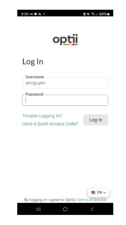
Konekte nan Aplikasyon Optii a: Louvri aplikasyon an epi antre enfòmasyon ou yo.
-
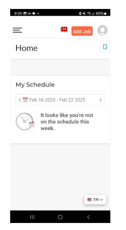
Ale sou Paj Akèy la (Homepage): Sa se pwen depa ou.
-
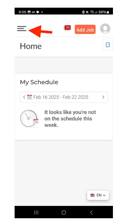
Louvri Meni an: Chèche twa pwen yo oswa liy yo (souvan anwo agoch). Peze li.
-
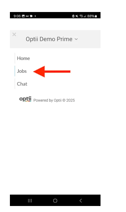
Chwazi "Jobs": Nan lis la, peze "Jobs".
-
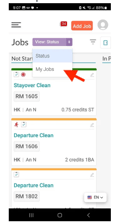
Jwenn "My Jobs": Wa wè "Status: View" an vyolèt anwo a. Peze l epi chwazi "My Jobs".
2. Kòmanse yon Travay Netwayaj
-
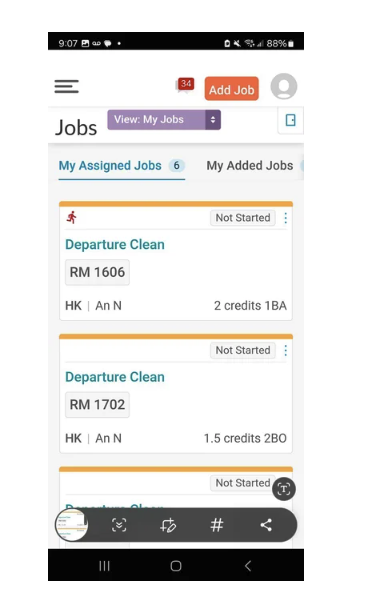
Chwazi yon Chanm: Nan lis "My Jobs" la, chwazi chanm ou pral netwaye an premye a.
-
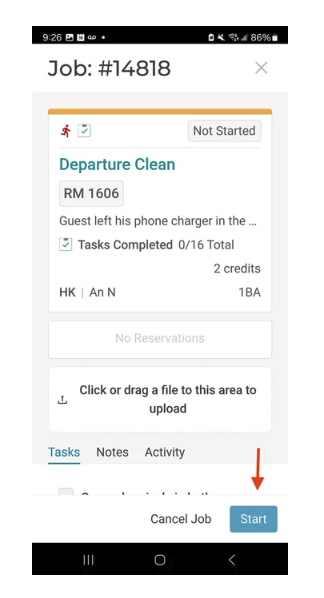
Peze "Start": Sa ap fè Optii konnen ou kòmanse travay nan chanm sa a.
-
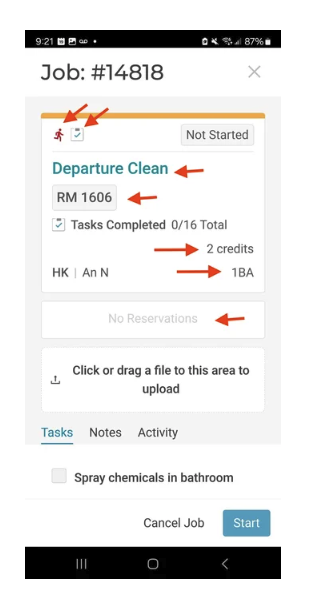
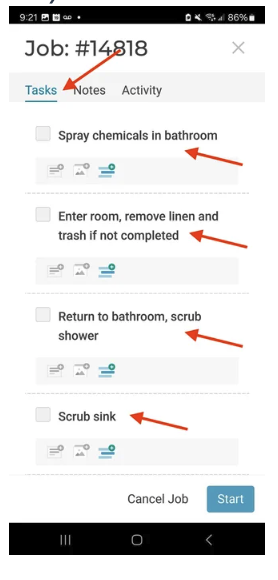
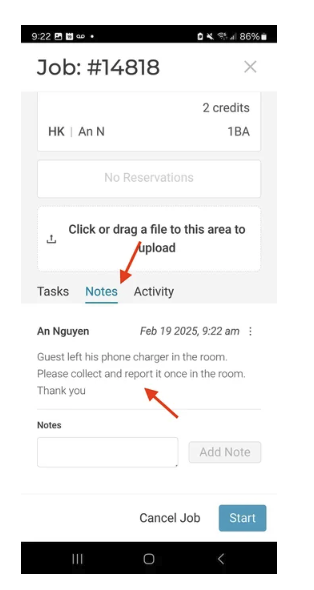
Verifye Detay yo: Estati a ap chanje an "In Progress". Gade kredi yo, kalite chanm nan, ak nòt yo. Swiv Checklist (lis travay) la ak anpil atansyon.
3. Rapòte Pwoblèm (Demann Antretyen/Houseman)
Si gen yon pwoblèm (egz: twalèt kase):
-
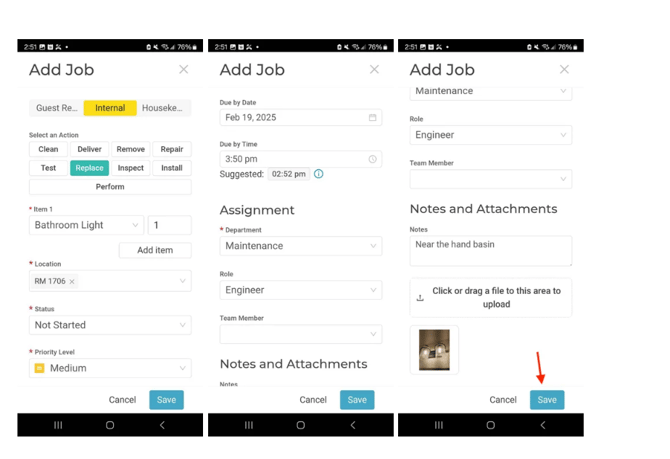
Ajoute yon Travay: Peze "Add Job".
-
Chwazi Aksyon an: Chwazi sa k dwe fèt (egz: "Replace" pou ranplase yon anpoul).
-
Chwazi Atik la: Di egzakteman kisa k gen pwoblèm (egz: "Broken Toilet").
-
Chwazi Kote a: Espesifye kote sa ye nan chanm nan.
-
Opsyonèl: Ajoute yon nòt oswa yon foto pou ede ekip antretyen an konprann pi byen.
4. Suiv Pwoblèm ou Rapòte yo
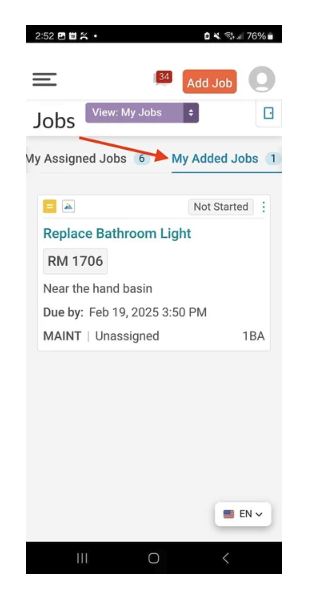
Tout sa ou rapòte ap parèt nan kolòn "My Added Jobs". Ou ka wè si travay la:
-
"Not Started" (Poko kòmanse)
-
"In Progress" (Ap fèt)
-
"Completed" (Fini)
-
"On Hold" (Nan tann)
5. Fini yon Travay
Lè w fin netwaye tout bagay:
-
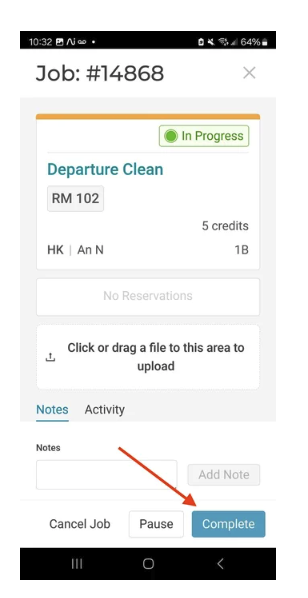
Peze "Complete": Chanm nan ap disparèt nan lis "My Assigned Jobs" ou a.
-
Pou w wè l ankò: Chanje "View: My Jobs" an "Status" anwo a.
6. Mete Estati Eksepsyon yo
-
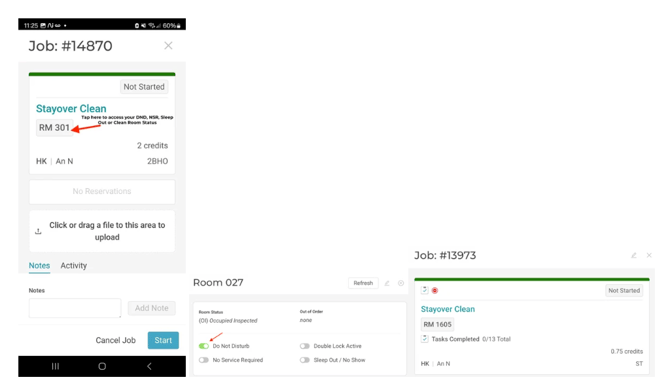
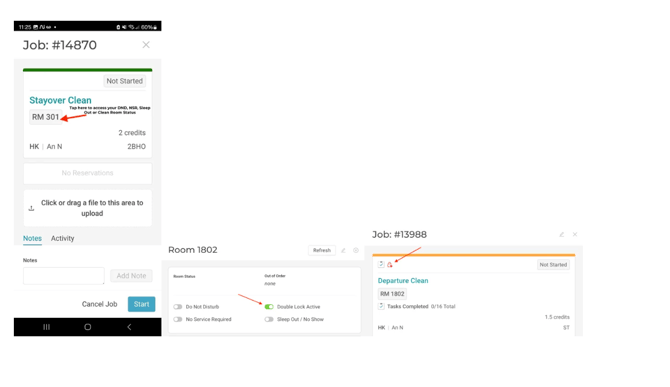
DND (Pa Deranje): Klike sou travay la -> Klike sou nimewo chanm nan -> Chwazi "Do Not Disturb".
-
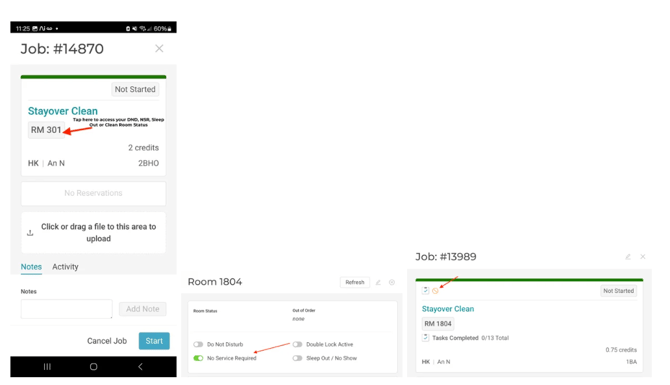
NSR (Pa Bezwen Sèvis): Klike sou travay la -> Chwazi "No Service Required".
-
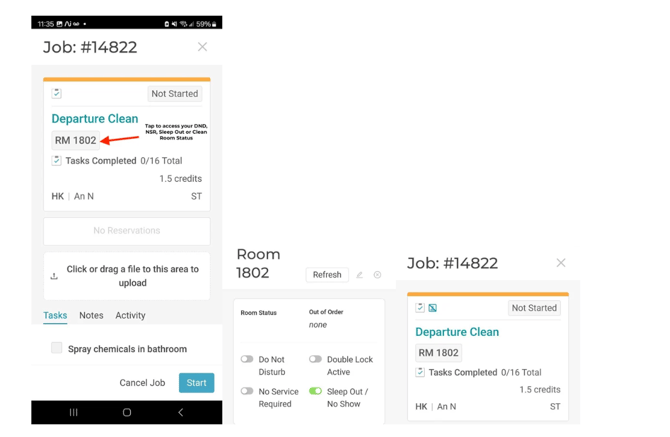
Sleep Out No Show: Klike sou travay la -> Chwazi "Sleep Out No Show".
-
DLA (Double Lock Active): Klike sou travay la -> Chwazi "Double Lock Active".
🚀 Felisitasyon! Ou fini leson sa a. Kounye a ou pare pou jere travay ou chak jou ak efikasite nan Optii.
Èske ou ta renmen aprann plis? Si ou ta renmen aprann plis sou Optii, tanpri vizite sant aprantisaj nou an jodi a nan: help.optiisolutions.com
Èske ou gen kesyon oswa ou bezwen èd? Èske ou gen nenpòt kesyon sou Optii? Tanpri kontakte manadjè siksè ou (success manager) jodi a nan: help@optiisolutions.com