![Optii Logo 3x (2)-3.png]](https://help.optiisolutions.com/hs-fs/hubfs/Optii%20Logo%203x%20(2)-3.png?height=40&name=Optii%20Logo%203x%20(2)-3.png)
Bonjou Itilizatè Optii yo!
Yon gwo byenveni nan leson enpòtan sa a, ki fèt espesyalman pou nou menm Enspektè ak Sipèvizè nou bay anpil valè! Gid sa a pral ba ou pouvwa pou mize fonksyonalite "My Jobs" nan Optii, pandan l ap konsantre sou travay esansyèl ki se fè enspeksyon chanm yo yon fason ki efikas epi ki bay rannman.
Nou konnen asire kalite chanm yo se bagay ki pi enpòtan pou satisfaksyon kliyan yo, epi Optii bay zouti presi pou rann pwosesis sa a pi fasil. Rive nan fen leson sa a, ou pral kapab jwenn aksè, jere, ak fini travay enspeksyon yo ba ou yo avèk konfyans, pou asire chanm yo respekte nivo kalite ki pi wo yo anvan kliyan yo rive. Ann rann chak chanm pafè!
Pou ki moun leson sa a fèt?
-
Manadjè Jeneral oswa Manadjè Otèl
-
Direktè oswa Manadjè Netwayaj (Housekeeping)
-
Asistan Manadjè Netwayaj oswa Sipèvizè Senior
-
Chanpyon Optii nan Otèl la
-
Enspektè oswa Sipèvizè Netwayaj
Detay Leson an:
-
Fòma: Leson Ekri
-
Tan pou li l: 10 a 12 minit
Kisa ou pral aprann?
-
Jwenn Enspeksyon ou gen pou w fè yo: Dekouvri kijan pou w jwenn travay enspeksyon yo ba ou nan aplikasyon mobil Optii a.
-
Konprann kisa ki deklanche yon Enspeksyon: Aprann kilè yo distribye enspeksyon yo nòmalman, kit se otomatikman apre yon netwayaj, pou koreksyon, oswa pou verifikasyon estati.
-
Kòmanse Enspeksyon yon Chanm: Metriz etap pou w kòmanse yon enspeksyon, mete l sou "In Progress" (Ap fèt), epi revize detay enpòtan sou chanm nan ak rezèvasyon an, ansanm ak lis verifikasyon (checklist) pou enspeksyon.
-
Rapòte Pwoblèm ak Demann: Aprann kijan pou w fè yon poz nan enspeksyon w lan epi voye demann bay antretyen oswa "houseman" yon fason efikas, pandan w ap bay detay nesesè, kote pwoblèm nan ye, epi foto tou.
-
Suiv Pwoblèm ou Rapòte yo: Konprann kijan pou w siveye estati nenpòt demann ou te voye.
-
Fini yon Enspeksyon (Pase oswa Echwe):
-
Konplete epi Pase: Aprann kijan pou w make yon enspeksyon kòm "pase", sa k ap mete estati chanm nan ajou nan Optii ak nan PMS la sou "Done" (Fini) oswa "Inspected/Ready" (Enspekte/Pare).
-
Konplete epi Echwe: Dekouvri kijan pou w fè yon enspeksyon "echwe", sa ki deklanche otomatikman yon travay "Koreksyon" pou ajan chanm nan epi ki kreye yon nouvo travay "Verifikasyon" (Check) pou ou ka re-verifye koreksyon an.
-
-
Revize Enspeksyon ki Fini yo: Aprann kijan pou w wè tout travay enspeksyon ou fin fè yo nan vizyalizasyon "Status".
-
Mete Estati Eksepsyon pou Netwayaj: Konprann kijan pou w mete estati tankou "Do Not Disturb (DND)" (Pa Deranje), "No Service Required (NSR)" (Pa Bezwen Sèvis), "Clean Rooms / Sleep Out No Show" (Chanm Pwòp / Kliyan pa dòmi nan chanm nan), ak "Double Lock Active (DLA)" (Kadna anndan fèmen) dirèkteman nan aplikasyon an.
Disponib ak nenpòt nan abònman sa yo:
-
Housekeeping
Leson Ekri Gid ou pou "My Jobs" nan Optii: Pou Enspektè ak Sipèvizè
Byenveni nan leson enpòtan sa a, ki fèt espesyalman pou nou menm Enspektè ak Sipèvizè nou bay anpil valè! Gid sa a pral ba ou pouvwa pou w metrize fonksyonalite "My Jobs" nan Optii, pandan l ap konsantre sou travay esansyèl ki se fè enspeksyon chanm yo yon fason ki efikas epi ki bay rannman.
Nou konnen asire kalite chanm yo se bagay ki pi enpòtan pou satisfaksyon kliyan yo, epi Optii bay zouti presi pou rann pwosesis sa a pi fasil. Rive nan fen leson sa a, ou pral kapab jwenn aksè, jere, ak fini travay enspeksyon yo ba ou yo avèk konfyans, pou asire chanm yo respekte nivo kalite ki pi wo yo anvan kliyan yo rive. Ann rann chak chanm pafè!
1. Jwenn Travay Netwayaj Yo Ba Ou
Pou w wè travay netwayaj ou chak jou (Enspeksyon oswa Verifikasyon):
-
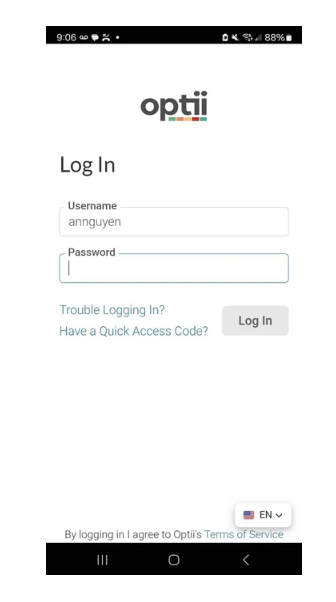
Konekte nan Aplikasyon Optii a: Louvri aplikasyon Optii a sou aparèy ou an epi antre enfòmasyon login ou yo.
-
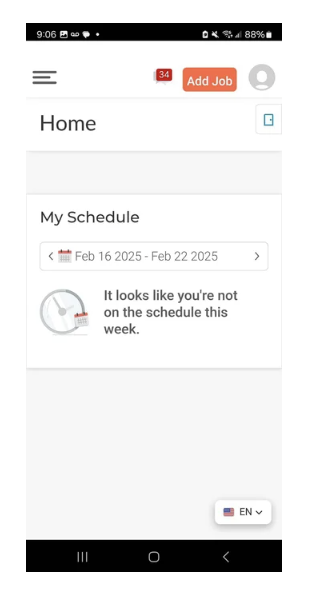
Ale sou Paj Akèy la (Homepage): Yon fwa ou konekte, w ap rive sou paj akèy la. Sa se pwen depa ou.
-
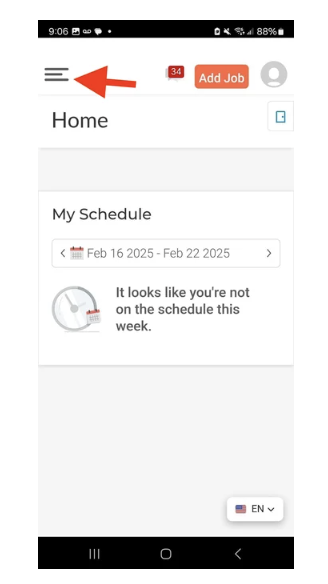
Louvri Meni an: Chèche twa pwen yo oswa twa liy yo (souvan nan kwen anwo agoch ekran an). Sa se bouton meni an. Peze li.
-
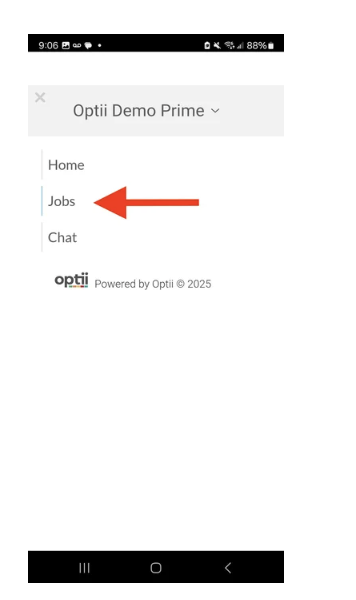
Chwazi "Jobs": Nan lis meni an, jwenn epi peze "Jobs."
-
Jwenn "My Jobs": W ap wè "Status: View" an vyolèt nan anwo ekran an. Peze li. Yon meni dewolan ap parèt. Chwazi "My Jobs" nan meni sa a.
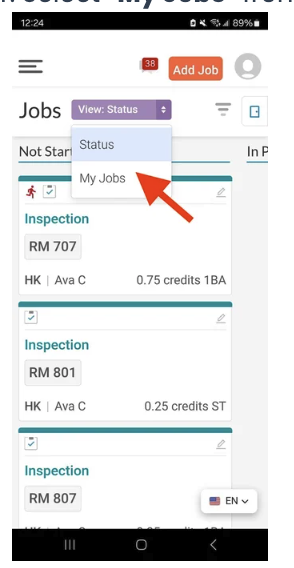
Kounye a, w ap wè tout travay manadjè ou ba ou yo!
📘 Pou aprann plis sou diferan koulè ak senbòl ki nan Optii yo, klike sou: https://help.optiisolutions.com/housekeeping-job-names-colors-and-symbols
2. Kòmanse yon Travay Netwayaj (Kòmanse Enspeksyon yon Chanm)
Yon fwa ou fin jwenn travay yo ba ou yo, li lè pou w kòmanse enspekte!
Konprann kisa ki deklanche yon enspeksyon: Souvan, enspeksyon yo parèt otomatikman apre yon ajan chanm fin netwaye yon chanm (tankou yon depa oswa yon moun k ap rete). Yo parèt tou lè gen yon koreksyon oswa yon retous (touch-up) ki planifye, oswa lè w bezwen verifye estati yon chanm fizikman poutèt yon chanjman chanm, yon estati "out-of-order", oswa yon "pickup".
-
Chwazi yon Chanm: Gade lis "My Jobs" la epi chwazi chanm ou pral enspekte an premye a.
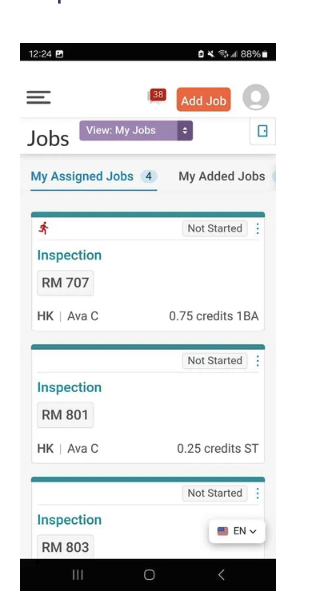
-
Peze "Start": Yon fwa ou chwazi chanm nan, peze bouton "Start" la. Sa ap fè Optii konnen ou kòmanse enspekte chanm sa a.
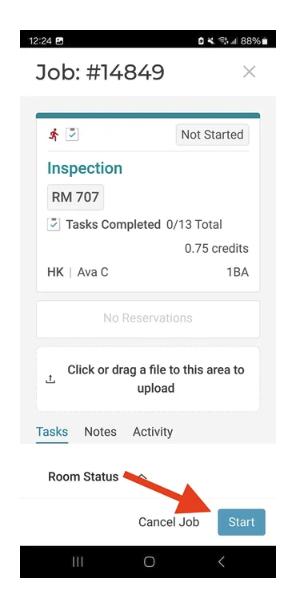
-
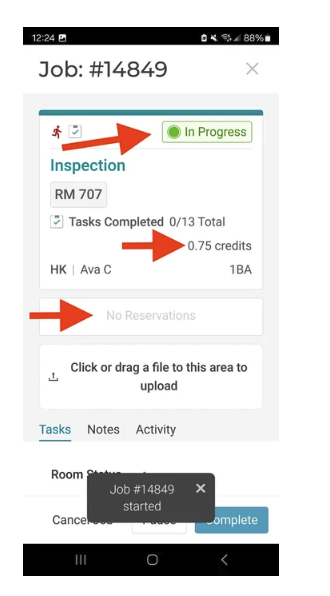
Verifye Detay yo: Apre ou fin peze "Start," estati travay la nan anwo ekran an ap chanje an "In Progress." Pran yon moman pou w revize enfòmasyon pou chanm sa a. Wa parèt wè:
-
Kredi: Enfòmasyon sou nenpòt kredi ki asosye ak chanm nan.
-
Kalite Chanm: Kalite chanm nan (egz: senp, doub, swit).
-
Detay Rezèvasyon: Enfòmasyon sou kliyan an, si sa disponib.
-
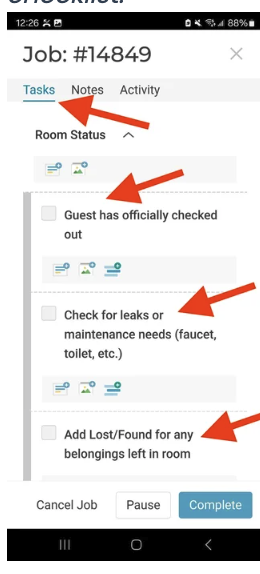
Lis Verifikasyon (Checklist): Yon lis travay espesifik pou enspeksyon an. Asire w ou swiv yo! Kontakte manadjè dirèk ou pou plis enfòmasyon sou checklist ou a.
-
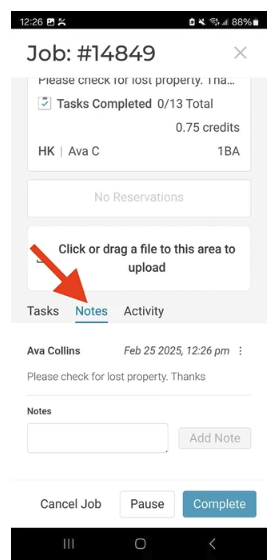
Nòt: Nenpòt enstriksyon espesyal oswa nòt kòlèg ou oswa manadjè ou te kite.
-
3. Rapòte Pwoblèm (Demann Antretyen/Houseman)
Pafwa ou ka jwenn yon pwoblèm pandan yon enspeksyon, tankou yon atik ki kase oswa yon bagay ki manke. Men kijan pou w rapòte l:
-
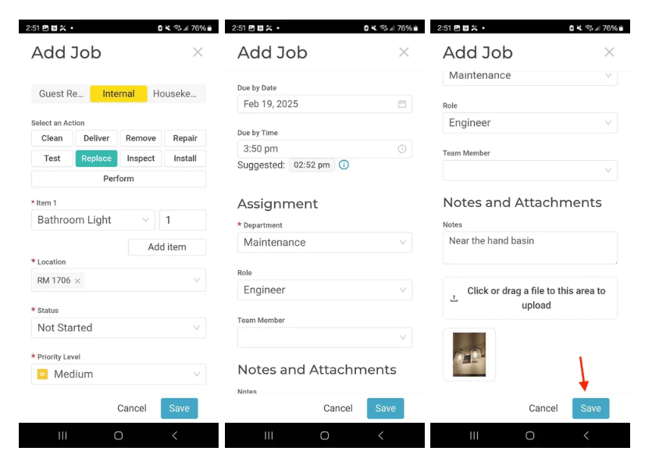
Ajoute yon Travay: Peze "Add Job." Sa pèmèt ou kreye yon nouvo demann ki gen rapò ak chanm nan.
-
Chwazi Aksyon an: Chwazi kalite èd ou bezwen an (egz: "Replace" pou ranplase yon anpoul, "Deliver" pou atik ki manke).
-
Chwazi Atik la: Di egzakteman sa ki bezwen atansyon (egz: "Broken Toilet," "Crib").
-
Chwazi Kote a: Si sa nesesè, espesifye kote pwoblèm nan ye (egz: "Chanm 1706").
-
Opsyonèl: Ajoute yon Nòt: Bay plis detay! Ajoute yon nòt ki esplike pwoblèm nan (egz: "Bò lavabo a," "Kliyan mande zòrye anplis").
-
Opsyonèl: Ajoute yon Foto: Yon foto vo plis pase mil mo! Si sa posib, pran yon foto pwoblèm nan pou ede ekip antretyen an konprann sitiyasyon an.
4. Suiv Pwoblèm ou Rapòte yo (Suiv Demann ou yo)
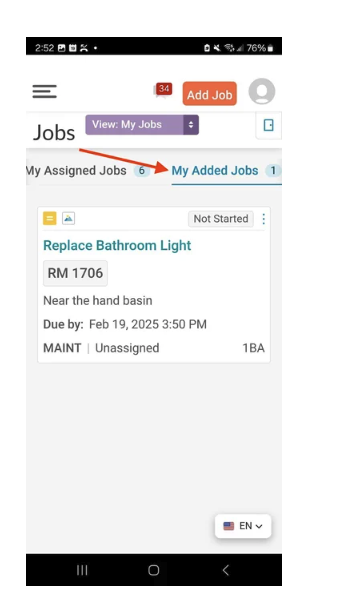
Apre ou fin rapòte yon pwoblèm, l ap parèt nan kolòn "My Added Jobs" akote "My Assigned Jobs." Sa pèmèt ou suiv demann ou yo. W ap kapab wè si travay la:
-
"Not Started" (Poko kòmanse)
-
"In Progress" (Ap fèt)
-
"Completed" (Fini)
-
"On Hold" (An tann)
-
"Cancelled" (Anile)
5. Fini yon Travay (Fini Enspeksyon oswa Verifikasyon yon Chanm)
Yon fwa ou fini enspekte oswa tcheke yon chanm epi ou fin ranpli tout travay ki nan lis la (checklist), li lè pou ou chwazi si enspeksyon an "Echwe" (Fail) oswa si li "Pase" (Pass).
Men kijan pou ou finalize Enspeksyon oswa Verifikasyon chanm ou an pandan w ap sèvi ak Lis Travay pou Nòt (Scoring Checklist) ou a:
Revize Lis Travay pou Nòt ou a: Anvan ou kontinye, pran yon moman pou ou verifye ankò si ou te tcheke chak pwen ki nan lis la. Sa ap asire ou pa t bliye anyen epi chanm nan satisfè nivo kalite siperyè nou mande yo.
Chwazi Opsyon Konplesyon ki Apwopriye a:
Peze "Complete & Pass": Yon fwa ou sèten de enspeksyon ou an, peze bouton "Complete & Pass" la. Aksyon sa a deklanche yon pwosesis enpòtan:
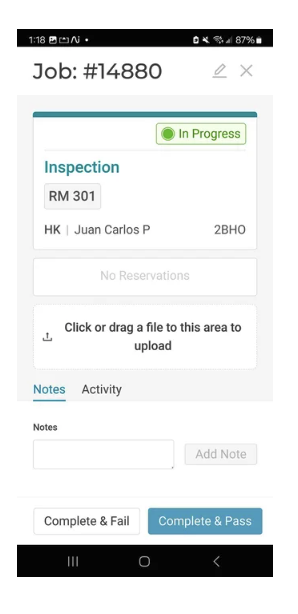
Mizajou Estati nan Optii: Optii ap mete estati chanm nan ajou sou "Done" (Fini).
Mizajou nan PMS la: Optii ap mete Sistèm Jesyon Otèl ou a (PMS) ajou pou endike chanm nan kounye a "Inspected" (Enspekte) oswa "Ready" (Pare) pou yon Kliyan fè anrejistreman (check-in).
Peze "Complete & Fail": Si ou pa satisfè ak kalite travay la epi ou ta renmen voye yon koreksyon bay moun ki netwaye a pou li ka ranje netwayaj la, klike sou "Complete & Fail." Aksyon sa a deklanche yon pwosesis enpòtan:
Kreyasyon Koreksyon Otomatik: Optii ap kreye otomatikman yon travay "Correction" (Koreksyon) pou Ajan Chanm nan oswa pou manm ekip ou chwazi a. Sa pèmèt yo korije nenpòt ti pwoblèm oswa ajisteman ou te jwenn pandan enspeksyon an.
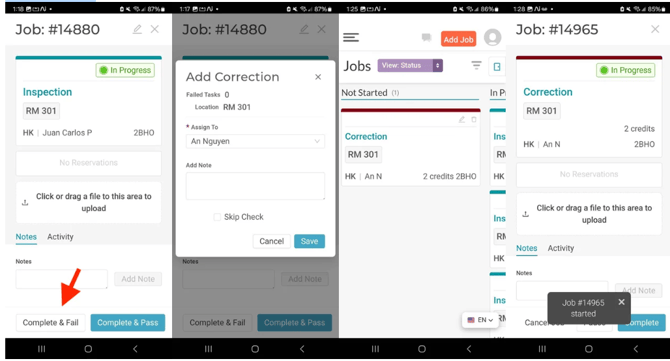
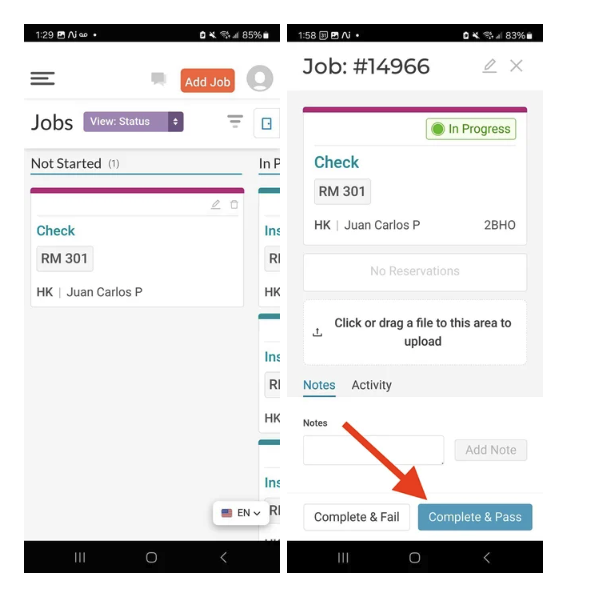
Konpleman Travay ak Tcheke pa Ajan an: Yon fwa Ajan Chanm nan oswa manm ekip la fini ak koreksyon ki te mande a, sistèm nan ap kreye yon nouvo travay "Check" (Verifikasyon) pou ou. Travay sa a sèvi kòm dènye konfimasyon ou pou asire w koreksyon an te fèt byen epi chanm nan pare nèt kounye a.
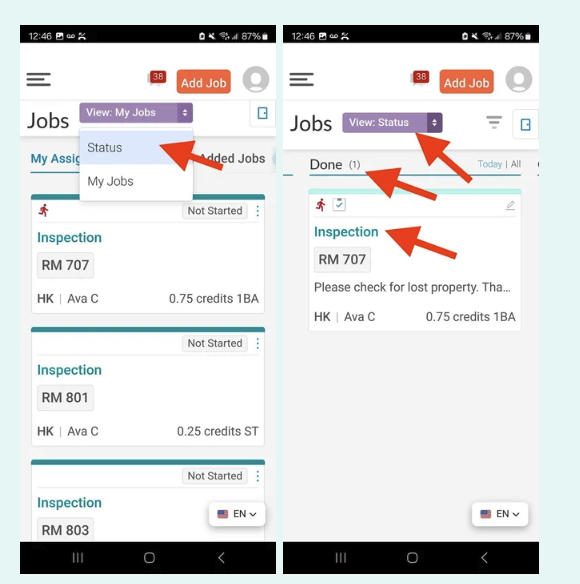
💡 Ti Konsèy anplis: Apre ou fin konplete yon enspeksyon oswa yon travay koreksyon, l ap disparèt nan lis "My Assigned Jobs" ou a. Pa enkyete w, li pa pèdi nèt! Ou ka toujou wè tout chanm ou fin fè yo si ou sèvi ak vizyalizasyon "Status" la.
6. DND, NSR, Chanm Pwòp, ak Double Lock nan Optii
Optii pèmèt ou mete estati eksepsyon sa yo dirèkteman nan aplikasyon an:
-
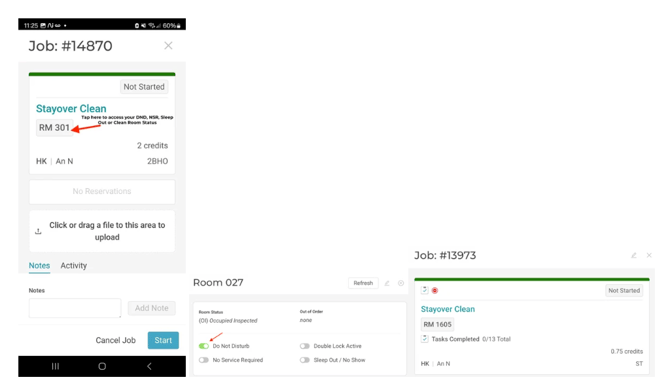
Do Not Disturb (DND): Klike sou travay la -> Klike sou nimewo chanm nan -> Chwazi "Do Not Disturb."
-
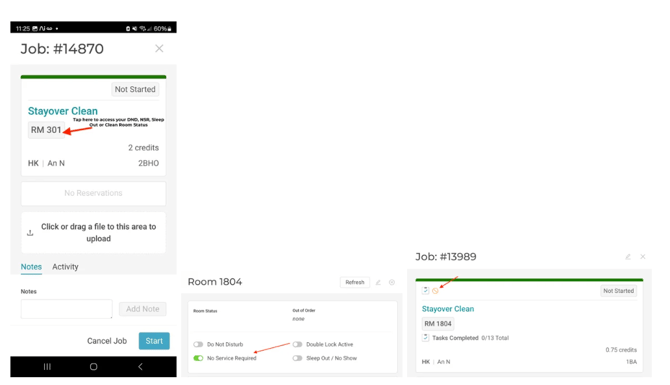
No Service Required (NSR): Klike sou travay la -> Chwazi "No Service Required."
-
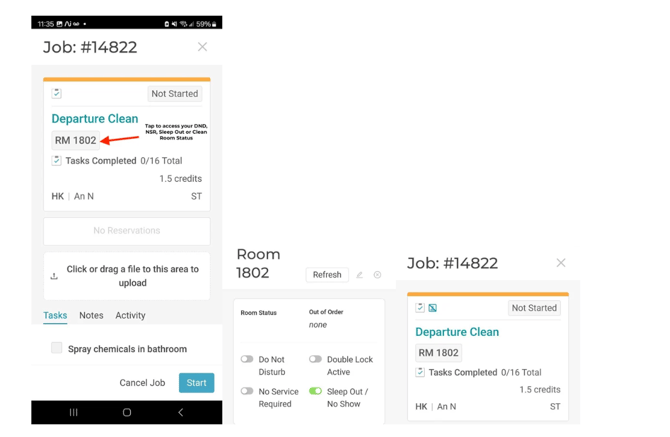
Chanm Pwòp oswa Sleep Out No Show: Klike sou travay la -> Chwazi "Sleep Out No Show."
-
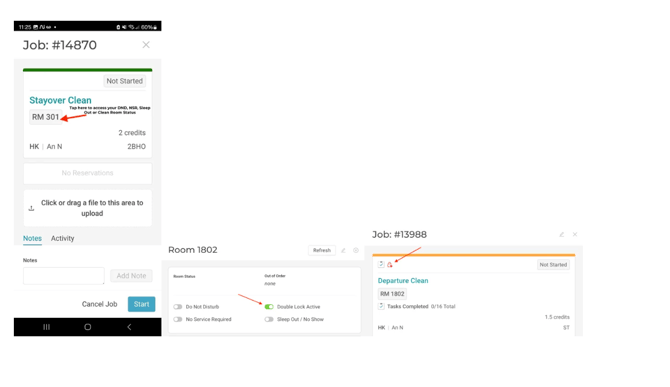
Double Lock Active (DLA): Klike sou travay la -> Chwazi "Double Lock Active."
🚀 Felisitasyon dèske ou fini leson sa a! Ou fè yon lòt pa nan vwayaj aprantisaj ou a. Nou espere ou te jwenn materyèl sa a enteresan epi enfòmatif. Kontinye ak bèl travay sa a, na wè nan pwochen leson an!
Èske ou ta renmen aprann plis? Si ou ta renmen aprann plis sou Optii, tanpri vizite sant aprantisaj nou an jodi a nan: help.optiisolutions.com
Èske ou gen kesyon oswa ou bezwen èd? Èske ou gen nenpòt kesyon sou Optii? Tanpri kontakte manadjè siksè ou (success manager) jodi a nan: help@optiisolutions.com